SICUREZZA PC - Backup: come copiare i dati su Windows 11/10 - Guida
FACILITA LA TUA ATTIVITÀ CON EXCEL - CHIEDIMI AIUTO
Ti serve aiuto per gestire e automatizzare le tue attività con Excel?Contattami via email o via telefonica: vedi pagina dei contatti.
Sono a disposizione per analizzare e studiare le tue esigenze e proporti un preventivo per la loro realizzazione.
Vedi chi sono!
Dopo aver scelto dove salvare il backup (disco esterno, SSD o cloud — vedi cos'è il backup e regola 3-2-1), qui impari come copiare davvero i file su Windows 11 e Windows 10.
LA CARTELLA DOCUMENTI

Quando hai iniziato a usare il PC, Documenti era quasi vuota (solo Immagini, Musica). Con l'uso si è riempita di documenti, foto, video creati o scaricati. È la prima cartella da includere nel backup, insieme a Desktop, Immagini e Download importanti.
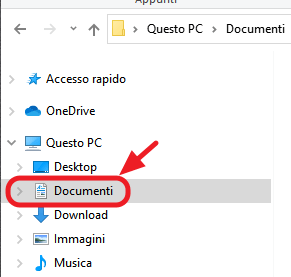
Su Windows 11/10 le trovi in WIN + E > Questo PC > Documenti. Se usi OneDrive, parte è già sincronizzata, ma non sostituisce un backup su supporto esterno.
MISURARE LE DIMENSIONI DI FILE O CARTELLE
Per scegliere una chiavetta o un disco della capacità giusta devi sapere quanto pesa la cartella.
Per Windows 11 e Windows 10 (procedura identica)
Apri Esplora file: clicca sull'icona Esplora file nella barra delle applicazioni oppure premi WIN + E.
Individua Documenti (o la cartella da copiare) e clicca con il tasto destro.
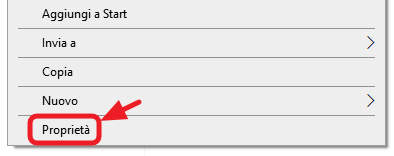
Dal menu scegli Proprietà.
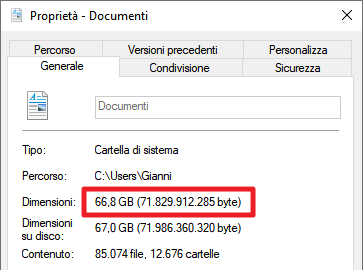
Nella finestra leggi Dimensioni (in MB o GB). Ricorda: 1 GB = 1024 MB. Es. 1,7 GB = 1740,80 MB (1,7 × 1024).
QUANTA CAPACITÀ DEVE AVERE LA CHIAVETTA O IL DISCO ESTERNO
Le chiavette attuali vanno da 32 GB a 512 GB; i dischi/SSD esterni da 1 TB in su (vedi dove salvare i dati).
- Se devi salvare 60 GB: ti serve una chiavetta da 64 GB oppure, meglio, un disco/SSD esterno (più affidabile e riutilizzabile).
- Per backup periodici, meglio un disco esterno capiente che contenga più copie.
COPIARE I DATI SU CHIAVETTA USB
Metodo più rapido: Invia a. Su Windows 11 la voce è sotto Mostra altre opzioni.
Inserisci la chiavetta USB nella porta USB.
Clicca con il tasto destro sul file o sulla cartella da copiare.
Su Windows 11: in fondo al menu clicca su Mostra altre opzioni, poi Invia a.
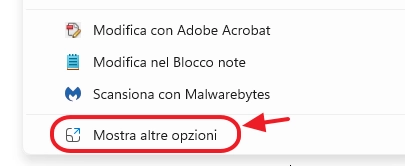
Su Windows 10: direttamente Invia a.
Dal sottomenu scegli il nome della chiavetta (es. USB Drive D:) e clicca.

Il nome varia per marca (Kingston, SanDisk, ecc.). Attendi il completamento prima di rimuovere la chiavetta con Rimozione sicura hardware.
Alternative: seleziona file > CTRL + C (Copia) → apri la chiavetta → CTRL + V (Incolla). Per backup automatici valuta SyncBack.
COPIARE I DATI SU DISCO ESTERNO
Clicca con il tasto destro su file/cartella.
Su Windows 11: Mostra altre opzioni > Invia a > scegli il disco esterno (es. Disco esterno E:). Su Windows 10: Invia a > Disco esterno.
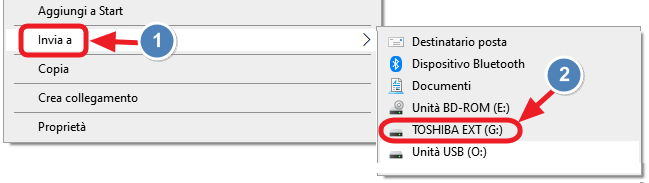
In alternativa: CTRL + C sul file → apri il disco esterno → CTRL + V.
Per copie automatiche e sincronizzazioni programmate puoi usare SyncBack o Uranium Backup.
Verifica sempre: apri qualche file dal supporto esterno per assicurarti che la copia sia leggibile. Dopo il backup, scollega il disco esterno (lo proteggi da ransomware) e conserva una copia fuori sede se possibile (cloud — vedi regola 3-2-1).
Ti potrebbe interessare anche...
Fare calcoli e creare elenchi con
- Come creare un blog gratis
- Come creare siti web gratis
- Gestisci le tue foto con Picasa
- Naviga veloce con Google Chrome
- Scarica video e musica con Free Studio
Frasi celebri
“Se non lo sai spiegare in modo semplice, non l'hai capito abbastanza bene” (Albert Einstein).