WINDOWS 11 - Il Pulsante Start e come spegnere il computer
In questa lezione esploreremo il comando più importante del tuo computer: il Pulsante Start.Impareremo come usarlo per trovare i programmi e, cosa ancora più importante, come spegnere il PC nel modo corretto per evitare problemi al sistema.
1. Il Pulsante Start
Il Pulsante Start è il punto di partenza per ogni attività. In Windows 11 ha l'aspetto di quattro quadratini azzurri e si trova proprio al centro della Barra delle Applicazioni (la striscia in basso).Due modi per aprire Start:
1. Con il mouse: Sposta la freccia sul simbolo dei quattro quadratini azzurri e fai un solo clic con il tasto sinistro.

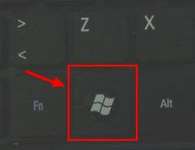
2. Con la tastiera: Premi il tasto con il logo di Windows (si trova in basso a sinistra sulla tua tastiera, tra i tasti Ctrl e Alt).
2. A cosa serve il Menu Start
Quando clicchi sul pulsante Start, si apre un pannello rettangolare chiamato Menu Start.Questo menu è come l'indice di un libro: serve per accedere rapidamente ai tuoi programmi preferiti, ai documenti usati di recente e ai comandi per gestire il computer (come le impostazioni o lo spegnimento).
3. Aprire un programma o App dal Menu Start
All'interno del Menu Start vedrai diverse icone raggruppate sotto la scritta "Preferiti". Questi sono i programmi che Windows pensa ti servano più spesso.Per aprire un programma (come il Browser per internet o la Calcolatrice), sposta il mouse sull'icona e fai un solo clic con il tasto sinistro.
Il consiglio di PC da Zero:
Se un programma che usi spesso non è tra i preferiti, puoi aggiungerlo tu stesso! Basta cercarlo nel Menu Start, fare clic con il tasto destro sull'icona del programma e scegliere "Aggiungi a Start". Così lo avrai sempre a portata di mano!
Se un programma che usi spesso non è tra i preferiti, puoi aggiungerlo tu stesso! Basta cercarlo nel Menu Start, fare clic con il tasto destro sull'icona del programma e scegliere "Aggiungi a Start". Così lo avrai sempre a portata di mano!
4. Accedere a tutti i programmi
Prima di tutto segli la modalità di visualizzazione:dopo aver aperto il menu start, clicca su "Visualizza..."
e scegli tra le tre voci disponibili: Categoria, Griglia o Elenco.

Se scegli Griglia o Elenco, vedrai un elenco completo di tutti i programmi installati sul tuo PC, ordinati dalla A alla Z.
Il consiglio di PC da Zero:
Se stai cercando un programma specifico, puoi digitare il suo nome direttamente dopo aver aperto il Menu Start. Ad esempio, se vuoi aprire "WordPad", basta iniziare a scrivere "WordPad" e vedrai apparire l'icona del programma. Cliccaci sopra per aprirlo!
Se stai cercando un programma specifico, puoi digitare il suo nome direttamente dopo aver aperto il Menu Start. Ad esempio, se vuoi aprire "WordPad", basta iniziare a scrivere "WordPad" e vedrai apparire l'icona del programma. Cliccaci sopra per aprirlo!
5. Scorrere l'elenco dei programmi
L'elenco dei programmi è lungo e spesso non ci sta tutto in una schermata. Per vedere i programmi che iniziano con le lettere successive, devi "scorrere" la lista.Scorrere con la rotellina del mouse:
Mentre la freccia del mouse si trova sopra l'elenco, muovi la rotellina del mouse verso di te per scendere verso il basso (o verso l'esterno per salire).
Scorrere senza rotellina:
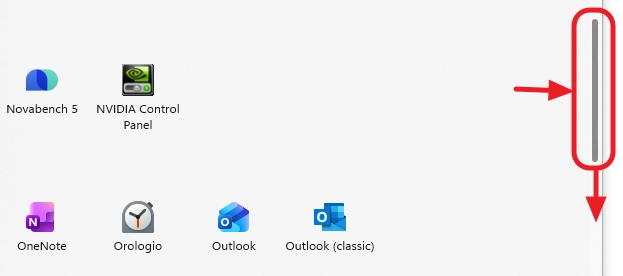
Se non hai la rotellina, guarda il bordo destro dell'elenco: vedrai una sottile barra grigia (la Barra di scorrimento).
Posiziona la freccia sulla barra, tieni premuto il tasto sinistro del mouse e trascinalo verso il basso.
6. Spegnere il computer
Questa è l'operazione più importante: mai spegnere il computer staccando la spina o tenendo premuto il tasto fisico sul case, a meno che non sia rimasto completamente bloccato.La procedura corretta:
1. Fai un clic sul pulsante Start.
2. In basso a destra nel menu, fai clic sull'icona che somiglia a un cerchio con una linea verticale in alto (il pulsante Arresta).
3. Nel piccolo menu che appare, fai clic sulla voce Arresta il sistema.

Ora il computer chiuderà da solo tutti i programmi e si spegnerà in sicurezza.
In sintesi
In questa lezione abbiamo imparato:- Il Pulsante Start apre la porta principale del PC.
- Si può aprire con il clic del mouse o con il tasto Windows sulla tastiera.
- "Visualizza Elenco" mostra l'elenco completo dei programmi.
- Per spegnere si usa sempre il comando Arresta il sistema dal Menu Start.
Nella prossima lezione impareremo a come gestire le finestre aprendo il nostro primo programma: il blocco note
Ti potrebbe interessare anche...
Frasi celebri
“Se non lo sai spiegare in modo semplice, non l'hai capito abbastanza bene” (Albert Einstein).