WINDOWS 11 - Gestire le Finestre in Windows 11
In questa lezione impareremo a dominare le Finestre. Come abbiamo visto nelle lezioni precedenti, ogni programma si apre in un riquadro rettangolare.Saper spostare, ingrandire o rimpicciolire queste "cornici" ti permetterà di lavorare con molta più comodità e ordine sulla tua scrivania digitale.
1. Gestire le finestre
Gestire le finestre significa avere il controllo totale sullo spazio disponibile nel monitor.Immagina di avere più fogli sulla tua scrivania reale: a volte vuoi che un foglio copra tutto il tavolo, altre volte vuoi spostarlo di lato per vederne un altro.
2. Aprire il Blocco Note
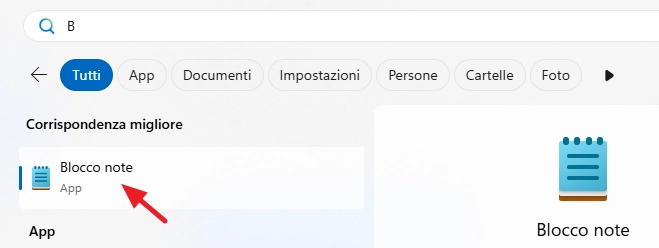
Per fare pratica, useremo un programma molto semplice chiamato Blocco Note, che serve per scrivere brevi testi.Come aprirlo:
1. Fai un solo clic sul Pulsante Start.
2. Digita sulla tastiera la parola "Blocco" (non serve cliccare da nessuna parte, basta iniziare a scrivere).
3. Fai un solo clic sull'icona del Blocco Note che appare nei risultati.
3. I pulsanti Ingrandisci e Ripristina
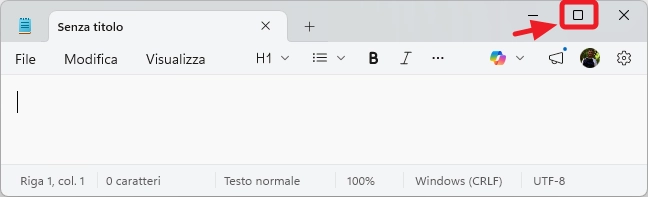
Guarda l'angolo in alto a destra della finestra del Blocco Note. Accanto alla X (che serve per chiudere), c'è un pulsante a forma di Quadratino.Ingrandire:
Fai un solo clic sul quadratino. La finestra si espanderà fino a occupare tutto lo schermo.
Ripristinare:
Quando la finestra è a tutto schermo, il quadratino cambia aspetto e diventa un simbolo con due rettangoli sovrapposti (Ripristina).
Fai di nuovo clic su quel pulsante: la finestra tornerà alle sue dimensioni originali, più piccole.
4. Il pulsante Riduci a icona
A sinistra del quadratino trovi un piccolo Trattino (o meno). Questo è il pulsante Riduci a icona.Fai un solo clic sul trattino.
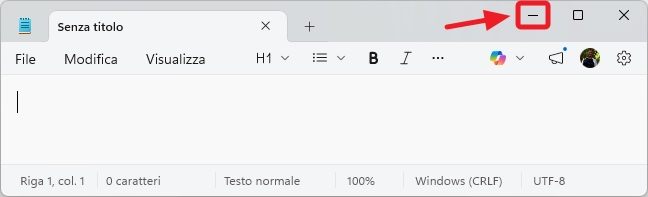
La finestra sparirà dal Desktop, ma il programma non è chiuso! È stato solo "nascosto" nella Barra delle Applicazioni in basso.
Per farlo riapparire, fai un solo clic sull'icona del programma nella barra in basso.
5. Spostare le finestre
Puoi muovere una finestra (quando non è a tutto schermo) in qualsiasi punto del Desktop.La procedura:
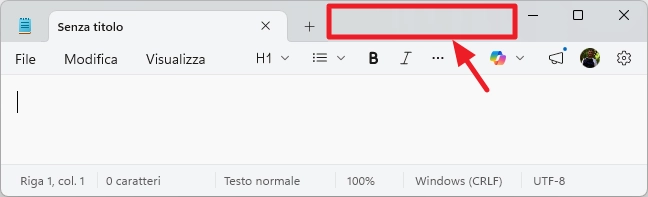
1. Posiziona la freccia del mouse sulla Barra del Titolo (la striscia in alto nella finestra dove non ci sono pulsanti).
2. Tieni premuto il tasto sinistro del mouse.
3. Sposta il mouse trascinando la finestra dove preferisci.
4. Rilascia il tasto del mouse quando hai finito.
6. Dimensionare le finestre
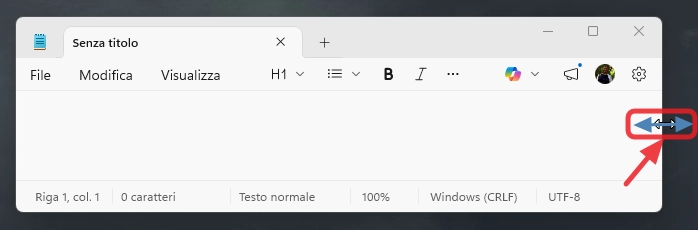
Oltre a spostarle, puoi decidere quanto deve essere grande una finestra agendo sui suoi bordi.1. Muovi lentamente il mouse verso il bordo laterale o l'angolo della finestra.
2. Quando la freccia diventa una doppia freccia bianca, tieni premuto il tasto sinistro.
3. Trascina verso l'esterno per ingrandire o verso l'interno per rimpicciolire.
7. Le Barre di scorrimento
Se scrivi molto testo nel Blocco Note, questo potrebbe non starci tutto nella finestra. In questo caso, appariranno le Barre di scorrimento sul lato destro o in basso.Puoi usare la rotellina del mouse per scendere oppure trascinare la barra grigia con il mouse, proprio come abbiamo imparato a fare con l'elenco dei programmi nel Menu Start.
In sintesi
In questa lezione abbiamo imparato:- Il Quadratino ingrandisce la finestra a tutto schermo.
- Il Trattino nasconde la finestra sulla barra (Riduci a icona).
- Si possono trascinare le finestre dalla barra del titolo per spostarle.
- Si possono allungare o accorciare le finestre agendo sui bordi.
Nella prossima lezione impareremo a personalizzare la barra delle applicazioni.
Ti potrebbe interessare anche...
Frasi celebri
“Se non lo sai spiegare in modo semplice, non l'hai capito abbastanza bene” (Albert Einstein).