WINDOWS 11 - Gestire le Finestre e le attività
Ora che sappiamo come muoverci sul Desktop e come aprire le nostre "porticine" (le icone), è fondamentale imparare a fare ordine.Quando apriamo molti programmi, lo schermo può diventare caotico. In questa lezione impareremo a chiudere ciò che non ci serve e a navigare tra le attività aperte.
1. Chiudere una finestra
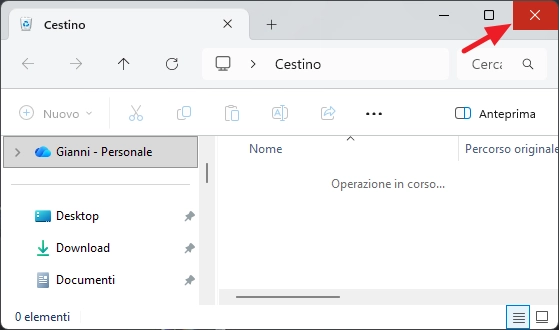
Ogni volta che apri un programma o una cartella, questa appare all'interno di un riquadro chiamato Finestra.Per chiuderla e "liberare" la tua scrivania, devi guardare nell'angolo in alto a destra della finestra stessa.
Il pulsante X: Troverai una piccola X. In Windows 11, se passi il mouse sopra di essa, il quadratino diventa spesso rosso.
Azione: Fai un solo clic con il tasto sinistro sulla X. La finestra sparirà e il programma verrà chiuso.
Il consiglio di PC da Zero:
Se hai molte finestre aperte e vuoi chiuderne una velocemente senza usare il mouse, puoi tenere premuto il tasto ALT sulla tastiera e poi premere una volta il tasto F4. È una scorciatoia magica!
Se hai molte finestre aperte e vuoi chiuderne una velocemente senza usare il mouse, puoi tenere premuto il tasto ALT sulla tastiera e poi premere una volta il tasto F4. È una scorciatoia magica!
2. Visualizzare tutte le attività
A volte apriamo così tante finestre che non ricordiamo più dove abbiamo messo un documento o una foto.Windows 11 ha un trucco fantastico chiamato Visualizzazione Attività.
Guarda la Barra delle Applicazioni (la striscia in basso). Accanto al pulsante Start (i quattro quadratini), dovresti vedere un'icona che somiglia a due quadratini grigi sovrapposti.
Cosa fare: Clicca una volta su quell'icona.

Cosa succede: Tutte le finestre aperte si rimpiccioliranno e si disporranno ordinatamente sullo schermo, permettendoti di vederle tutte contemporaneamente.
3. Attivare o Chiudere le finestre dalla Visualizzazione Attività
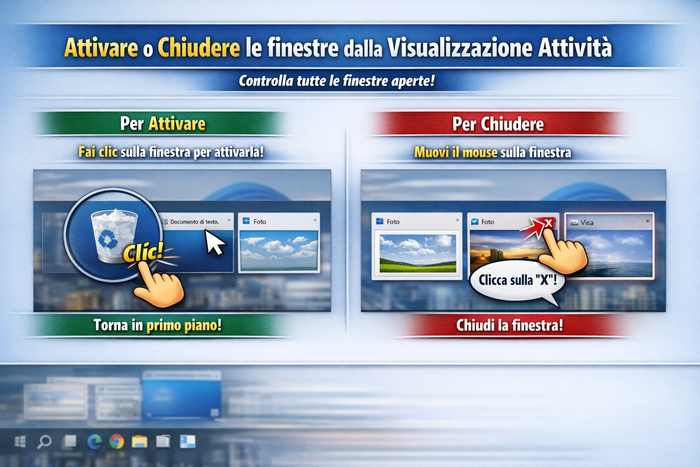
Una volta che hai attivato la "Visualizzazione Attività", hai il controllo totale:Per Attivare (Tornare a una finestra): Se vedi la finestra che stavi cercando, facci clic sopra. Quella finestra tornerà in primo piano, pronta per essere usata.
Per Chiudere: Se noti una finestra che non ti serve più, muovi il mouse sopra la sua anteprima. Apparirà una piccola X in alto a destra dell'anteprima stessa. Cliccala e la finestra verrà chiusa senza doverla prima ingrandire.
4. Se le finestre non si chiudono (Cosa fare?)
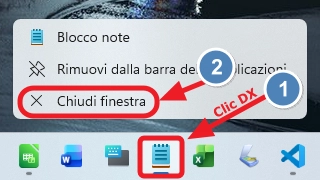
A volte può capitare che un programma "si blocchi" e non risponda più ai nostri clic sulla X. Non farti prendere dal panico!1. Prova a cliccare con il tasto destro del mouse sull'icona del programma bloccato che vedi nella Barra delle Applicazioni (in basso).
2. Nel piccolo menu che appare, clicca sulla voce Chiudi finestra.
3. Se ancora non succede nulla, attendi qualche secondo: a volte il computer ha solo bisogno di un momento per "riflettere".
5. Esercizio Pratico: "Il gioco delle finestre"
Proviamo a mettere in pratica quello che abbiamo imparato:1. Apri il Cestino (doppio clic sul Desktop).
2. Apri una cartella qualsiasi o il Browser internet (un clic sulla barra in basso).
3. Ora clicca sull'icona Visualizzazione Attività (i due quadratini sulla barra).
4. Scegli di tornare al Cestino cliccando sulla sua anteprima.
5. Infine, chiudi tutto cliccando sulle X in alto a destra di ogni finestra.
In sintesi
In questa lezione abbiamo visto:- La X nell'angolo a destra serve per chiudere definitivamente una finestra.
- L'icona Visualizzazione Attività serve per vedere tutto quello che stiamo facendo in un colpo d'occhio.
- Dalla Visualizzazione Attività possiamo saltare da un programma all'altro o chiudere quelli inutili.
Nella prossima lezione scopriremo il Menu Start nel dettaglio e impareremo il modo corretto per spegnere il computer senza fare danni!
Ti potrebbe interessare anche...
Frasi celebri
“Se non lo sai spiegare in modo semplice, non l'hai capito abbastanza bene” (Albert Einstein).