WINDOWS 11 - Primi Passi, il Desktop e la Nuova Barra delle App
Benvenuto! Se hai appena acceso un computer con Windows 11 o se hai aggiornato il tuo vecchio PC, potresti sentirti un po' disorientato. Non preoccuparti: anche se l'aspetto è cambiato, il "cuore" del sistema è lo stesso che abbiamo imparato a conoscere con Windows 10.In questa prima lezione impareremo a muoverci nella "casa" di Windows 11.
1. Il Desktop (La tua Scrivania)
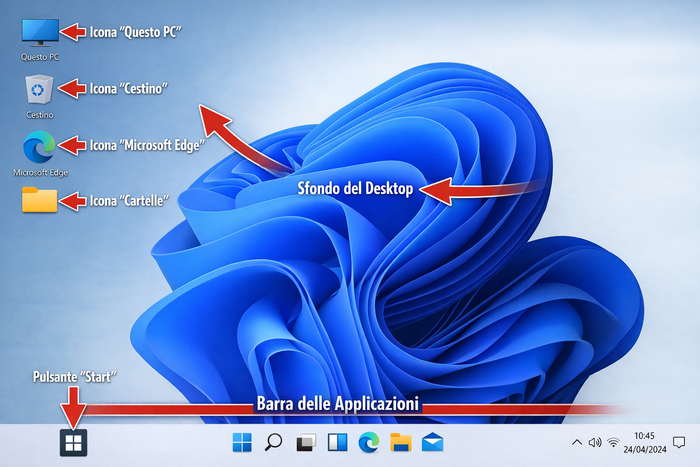
Appena acceso il PC e inserita l'eventuale password, ti troverai davanti a una schermata colorata: questo è il Desktop.Immagina il Desktop come una vera scrivania. Sopra di essa appoggi gli strumenti che ti servono di più. In Windows 11, noterai che tutto sembra più "pulito": le finestre hanno gli angoli arrotondati e i colori sono più riposanti.
2. La Barra delle Applicazioni (Tutto al centro!)
La novità più grande di Windows 11 è la striscia che vedi in fondo allo schermo, chiamata Barra delle Applicazioni.A differenza di Windows 10, dove tutto iniziava dal lato sinistro, ora le icone sono raggruppate al centro. È un po' come succede sugli smartphone o sui tablet.
Il Pulsante Start: È l'icona con i quattro quadratini azzurri. È la "porta principale" del tuo computer: cliccandoci potrai cercare programmi, documenti e impostazioni.
Icone attive: Accanto al pulsante Start trovi le icone dei programmi più usati (come la cartella gialla per i file o l'icona di internet).
Lo sapevi che?
Se proprio non ti abitui alle icone al centro, Windows 11 permette di riportarle a sinistra come nel vecchio Windows. Ma ti consiglio di provare questa novità per qualche giorno: è molto comoda!
3. Le Icone: le "Porticine" del PC
Sulla scrivania vedi dei piccoli disegni con una scritta sotto: quelle sono le Icone. Ogni icona è una "porticina". Se la apri, entri in un programma o in una cartella.Come si usano? (Il ripasso dell'ABC)
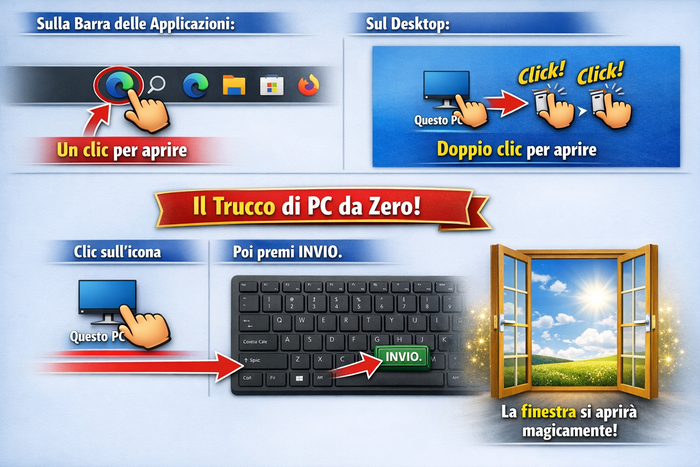
Ricorda la regola d'oro che abbiamo imparato insieme:Sulla Barra delle Applicazioni (in basso): Basta un solo clic con il tasto sinistro del mouse per aprire il programma.
Sul Desktop (la scrivania): Serve un doppio clic (due clic veloci uno dopo l'altro) per aprire l'icona.
Il Trucco di PC da Zero:
Se hai difficoltà a fare il "doppio clic" velocemente, non disperare! Fai un solo clic sull'icona per selezionarla e poi premi il tasto INVIO sulla tua tastiera. La "finestra" si aprirà magicamente!
Se hai difficoltà a fare il "doppio clic" velocemente, non disperare! Fai un solo clic sull'icona per selezionarla e poi premi il tasto INVIO sulla tua tastiera. La "finestra" si aprirà magicamente!
4. Esercizio Pratico: Apriamo il Cestino
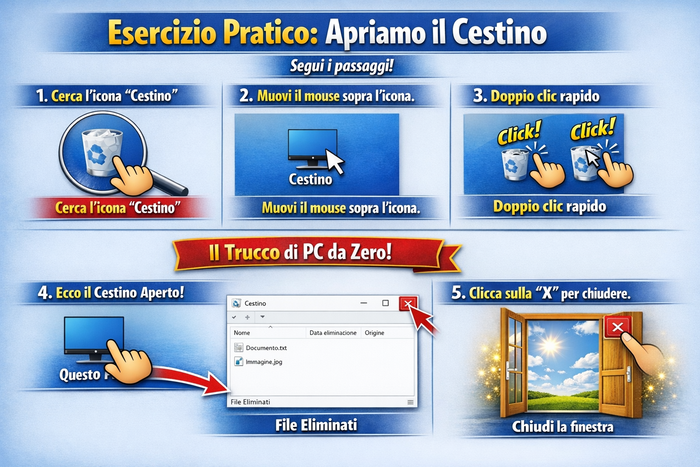
Mettiamoci subito all'opera! Cerchiamo l'icona del Cestino sul Desktop. È quella che somiglia a un cestino della carta (trasparente in Windows 11).Muovi la freccia del mouse sopra l'icona del Cestino.
Fai un doppio clic rapido con il tasto sinistro.
Si aprirà una finestra che ti mostra i file eliminati.
Per chiuderla, clicca sulla X bianca dentro il quadratino rosso che trovi in alto a destra nella finestra.
In sintesi
Oggi abbiamo imparato che:
- Il Desktop è la nostra scrivania.
- In Windows 11 le icone principali sono al centro della barra in basso.
- Il Pulsante Start è il punto di partenza per ogni attività.
- Il Doppio clic serve per le icone sul desktop, il clic singolo per quelle sulla barra.
Nella prossima lezione vedremo come usare il nuovo Menu Start e, soprattutto, come spegnere correttamente il computer (che è un po' diverso dal solito!).
Ti potrebbe interessare anche...
Frasi celebri
“Se non lo sai spiegare in modo semplice, non l'hai capito abbastanza bene” (Albert Einstein).