FOTORITOCCO ONLINE - Come mettere a fuoco un dettaglio con effetto focal zoom
 In questa breve lezione vediamo come mettere a fuoco solo un particolare (volto, fiore) sfocando tutto ciò che sta attorno con l'effetto focal zoom (radial / zoom blur).
Serve per far risaltare un'area lasciando il resto più o meno sfocato a raggiera.
pixlr.com/e/, alternativa privacy Photopea che elabora 100% nel browser), servizio gratuito che funziona su Chrome, Firefox, Safari ed Edge, anche da Android e iPhone. Non serve registrarsi.
COSA TI SERVE PRIMA DI INIZIARE
- Una foto con soggetto ben visibile al centro (es. coppia con bambino, come nell'esempio
20-coppia-e-bambino.jpg). - Un browser aggiornato. Su telefono apri Chrome (Android) o Safari (iPhone) e ruota in orizzontale per più spazio.
1 - CARICARE LA FOTO
1 - Collegati a pixlr.com/editor/ (vale anche pixlr.com/e/)
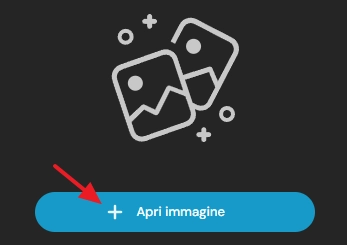
2 - Clicca su “Open Image” / “Apri immagine”
3 - Seleziona la foto e clicca “Apri”. Su telefono scegli dalla Galleria.
2 - APPLICARE L'EFFETTO ZOOM BLUR
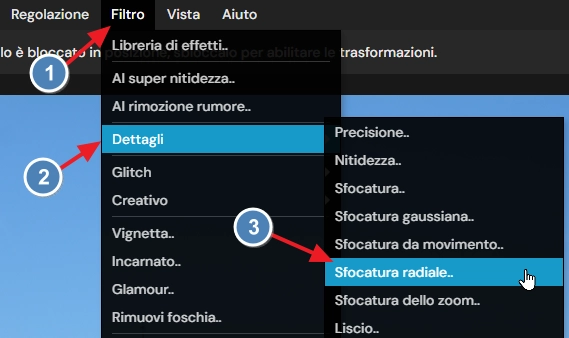
1 - Clicca su “Filter” (Filtro) in alto
2 - Porta il puntatore su “Dettagli” (Details)
3 - Clicca su "Socatura radiale" (Zoom blur..)
Si apre una finestra con tre cursori fondamentali:
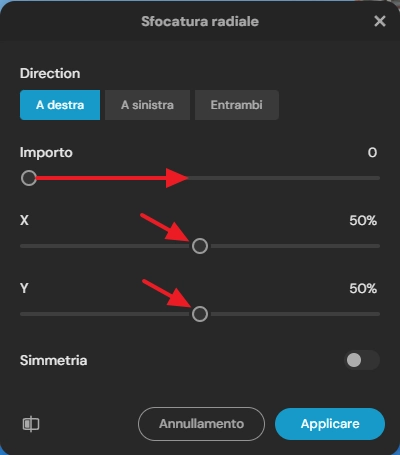
- Importo (Amount) – intensità della sfocatura a raggiera (sposta a destra per accentuare, a sinistra per attenuare).
- X – sposta il fuoco a destra/sinistra. Nell'esempio: X a destra = a fuoco la donna, X a sinistra = a fuoco l'uomo, X al centro = a fuoco il bambino.
- Y – sposta il fuoco in alto/basso. Con X al centro, Y verso destra = a fuoco il fiore in basso.
Nota bene: prova Amount 15-35% per un effetto naturale. Valori troppo alti creano alone eccessivo. Sposta X/Y a piccoli passi e confronta l'anteprima.
pixlr.com/editor/ (non /express/). Su mobile apri il menu Filter con l'icona in alto. Se non compare, usa la variante Photopea: Filtro → Sfocatura → Sfocatura Radiale → Metodo Zoom (stessi cursori Amount/Center X/Y).
3 - SALVARE LA FOTO
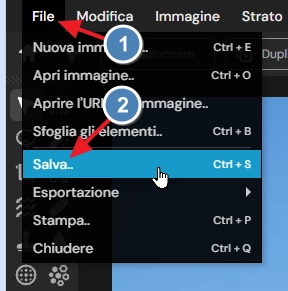
1 - Clicca su “File” in alto → “Save” / “Salva”
2 - Scegli “Download”, assegna un nome (es. coppia-focal-zoom.jpg) per non sovrascrivere l'originale.
3 - Se vuoi, modifica qualità JPG 80-90% o lascia le opzioni proposte e clicca “Download”.
La foto con focal zoom verrà salvata nella cartella Download o nella Galleria.
Passaggi originali 2020 (archivio)
1 pixlr.com/e/ → Open Image → Filter → Details → Zoom blur.. → Amount / X / Y → File → Save → Download – alias /e/ ora reindirizza a /editor/, voce identica.
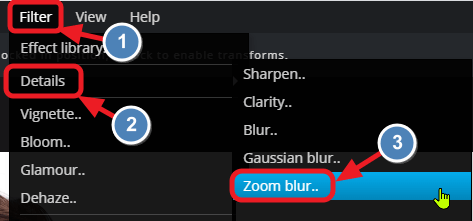
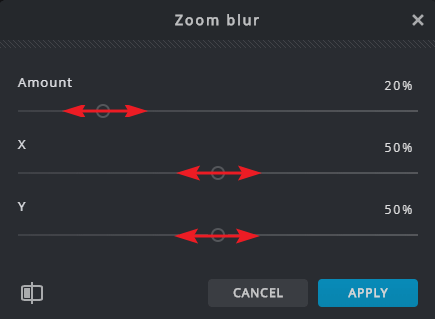
Immagine di esempio: 
Per alleggerire il risultato vedi 2636 Ridurre il peso (comprimere) con iLoveIMG o 2628 Ridimensionare. Torna all'indice Fotoritocco Online.
Ti potrebbe interessare anche...
Fare calcoli e creare elenchi con
- Come creare un blog gratis
- Come creare siti web gratis
- Gestisci le tue foto con Picasa
- Naviga veloce con Google Chrome
- Scarica video e musica con Free Studio
Frasi celebri
“Se non lo sai spiegare in modo semplice, non l'hai capito abbastanza bene” (Albert Einstein).