FOTORITOCCO ONLINE - Come ridimensionare immagini (rimpicciolire) senza perdere qualità
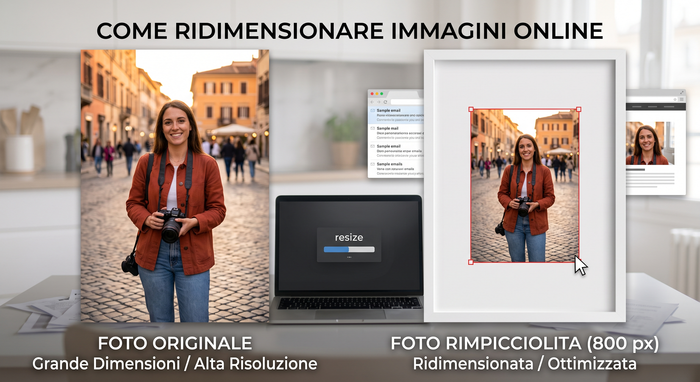 Vuoi rimpicciolire una foto per inviarla via email, caricarla sul sito o condividerla sui social senza che occupi troppo spazio?
In questa guida vedrai come ridimensionare immagini online gratis, senza installare nessun programma, sia da PC che da telefono.
COSA SIGNIFICA RIDIMENSIONARE (RIMPICCIOLIRE)
Ridimensionare vuol dire cambiare le dimensioni in pixel (larghezza x altezza) di una foto. Rimpicciolire da 4000 a 800 pixel riduce anche il peso in KB e velocizza l'invio e il caricamento sul web.
- Ridimensionare = cambi i pixel dell'intera immagine (es. 4000×3000 → 800×600). È quello che facciamo qui.
- Ritagliare = tagli una parte della foto (vedi 2629 Ritagliare un'immagine).
- Comprimere / ridurre il peso = mantieni gli stessi pixel ma alleggerisci i KB abbassando la qualità JPG o passando a WebP (vedi 2636 Come ridurre il peso delle foto).
Misure utili da ricordare:
- Email / blog: 800–1200 pixel lato lungo
- Instagram post: 1080×1080 · Storia: 1080×1920
- Facebook copertina: 851×315
- Sfondo desktop Full HD: 1920×1080
COSA TI SERVE PRIMA DI INIZIARE
- La foto originale salvata in una cartella (o nella Galleria del telefono).
- Un browser aggiornato. Su telefono apri Chrome (Android) o Safari (iPhone).
1 - APRIRE LO STRUMENTO E CARICARE LA FOTO
1 - Collegati alla pagina iloveimg.com/it/ridimensionare-immagine
2 - Clicca su “Seleziona immagini” (o trascina la foto nell'area tratteggiata). Su telefono tocca lo stesso pulsante e scegli dalla Galleria.
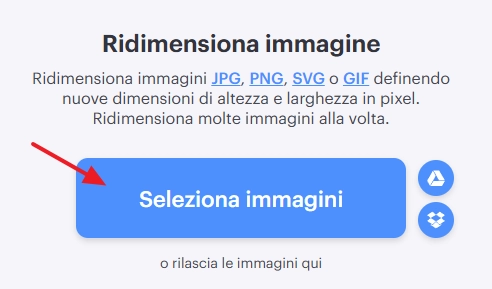
3 - Seleziona una o più foto e clicca su “Apri”. Puoi caricarne anche molte insieme: verranno ridimensionate con le stesse impostazioni.
2 - SCEGLIERE COME RIDIMENSIONARE: PIXEL O PERCENTUALE
Dopo il caricamento vedrai l'anteprima e due modalità in alto:
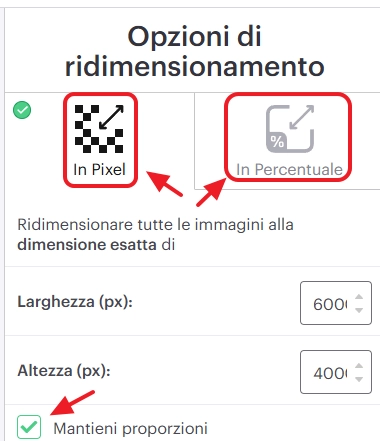
- “In pixel” – inserisci larghezza e/o altezza esatte (es. 800 px). Ideale quando ti serve una misura precisa.
- “In percentuale” – riduci del 50% o 25%. Comodo per rimpicciolire al volo.
Lascia attiva la spunta “Mantieni proporzioni” (lucchetto chiuso): così inserendo la larghezza, l'altezza si calcola da sola e la foto non si deforma.
3 - IMPOSTARE LA NUOVA DIMENSIONE
Esempio pratico per email/web:
1 - Seleziona “In pixel”
2 - Clicca sulla casella Larghezza e digita 800 (l'altezza si aggiorna automaticamente)
3 - Verifica che “Mantieni proporzioni” sia attivo
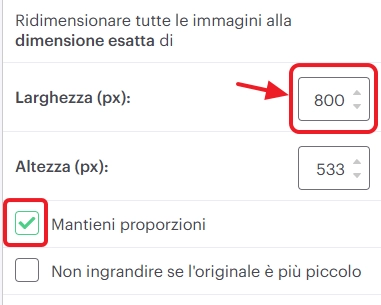
Se vuoi una misura per Instagram, digita invece 1080 come larghezza.
Nota bene: puoi anche spuntare “Non ingrandire se più piccolo” per evitare che foto già piccole vengano ingrandite e sfocate.
4 - AVVIARE IL RIDIMENSIONAMENTO
1 - Clicca su “Ridimensiona immagini” in basso a destra.
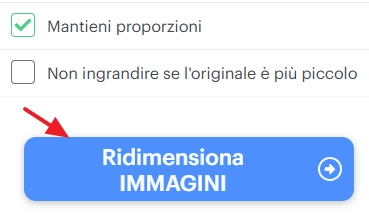
Il sito elabora le foto in pochi secondi, direttamente online.
5 - SCARICARE LA FOTO RIMPICCIOLITA
1 - Al termine clicca su “Scarica immagini ridimensionate”. Se hai caricato più foto, puoi scegliere “Scarica tutto come ZIP”.
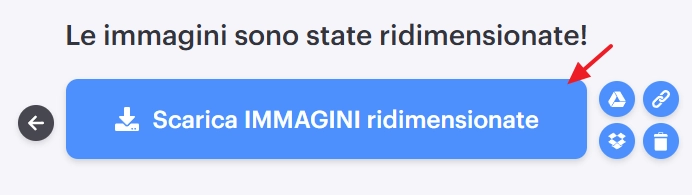
2 - Scegli la cartella (o la Galleria su telefono) e salva. Rinomina il file se vuoi conservare l'originale (es. vacanze-800px.jpg).
Il formato di output resta quello originale (JPG resta JPG, PNG resta PNG). Se vuoi convertire in WebP per il web, usa dopo il download Squoosh.app (100% nel browser, scegli WebP e qualità 75-80) o iLoveIMG – JPG in immagine (converte JPG in PNG/GIF).
DOPO IL RIDIMENSIONAMENTO: PESO E QUALITÀ
Ridimensionare a 800 px già dimezza il peso. Se devi alleggerire ancora senza cambiare pixel, abbassa la qualità JPG al 75-85% o passa a WebP: vedi la guida dedicata 2636 Come ridurre il peso delle foto con Pixlr e il nostro approfondimento sulla compressione.
Per ritagliare una parte della foto invece di rimpicciolirla tutta, segui 2629 Ritagliare un'immagine e ottenere le giuste dimensioni.
Ti potrebbe interessare anche...
Fare calcoli e creare elenchi con
- Come creare un blog gratis
- Come creare siti web gratis
- Gestisci le tue foto con Picasa
- Naviga veloce con Google Chrome
- Scarica video e musica con Free Studio
Frasi celebri
“Se non lo sai spiegare in modo semplice, non l'hai capito abbastanza bene” (Albert Einstein).