PDF - Come unire o estrarre pagine da file PDF
INSTALLARE PDFTK BUILDER
La versione gratuita del programma presentato nella lezione precedente non ti permette di unire, dividere o estrarre pagine. Ecco quindi che ci viene in aiuto un altro programma che eseguirà egregiamente questo lavoro: PDFTK BUILDER.
- Collegati al link PDFTk Builder Portable
- Clicca sul pulsante "Download from PortableApps.com" e scarica il file compresso
- Decomprimi con un doppio clic sul file scaricato e scegli la cartella quando ti verrà richiesto
- Avvia il programma.
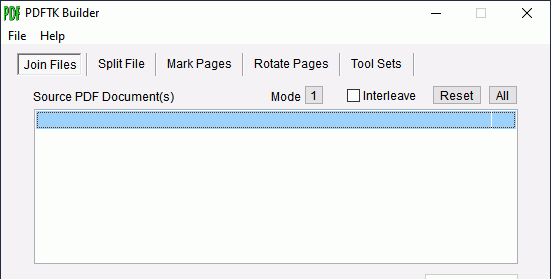
ESTRARRE ALCUNE PAGINE PDF
Per estrarre pagine da un documento PDF:
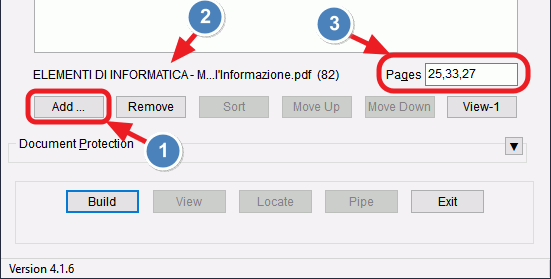
- Dalla scheda Join Files, clicca su Add...
- Fai doppio clic sul documento PDF da elaborare
- 4a - Digita sulla casella "Pages" le pagine da estrarre separate da una virgola (,)
- oppure, 4b - digita sulla casella "Pages" la prima e l'ultima pagina da estrarre separate da un trattino (-)
- Clicca su Build per salvare il nuovo documento contenente le pagine desiderate.
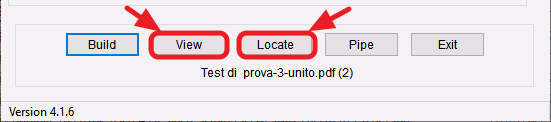
Per visualizzare il documento modificato, clicca sul pulsante View. Per aprire e visualizzare la cartella dove è stato salvato il documento modificato, clicca sul pulsante Locate.
UNIRE PIÙ DOCUMENTI PDF
Per unire più documenti PDF:
- Dalla scheda Join Files, clicca su Add...
- Fai doppio clic sul primo documento PDF da unire
- Clicca su Add...
- Fai doppio clic sul secondo documento PDF da unire (e così via per altri file).
- Scegli, se vuoi, le pagine da unire per ogni singolo documento.
- Clicca su Build per salvare il nuovo documento PDF unito.
DIVIDERE TUTTE LE PAGINE DI UN DOCUMENTO PDF
Per dividere un intero documento PDF in tanti file quante sono le pagine che lo compongono:
- Apri il programma PDFTK Builder
- Clicca sulla scheda Split File
- Clicca su Source PDF File... e scegli il file PDF da dividere
- Clicca sul pulsante Build.
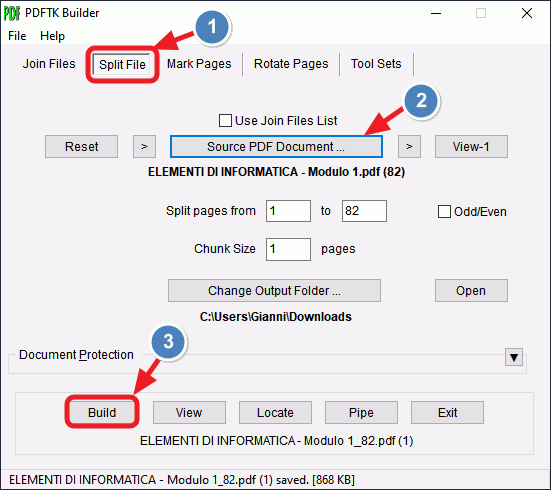
Nella stessa cartella del file scelto verranno automaticamente creati tanti file PDF quante sono le pagine che compongono il documento originale.
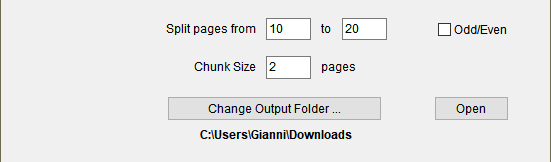
Eventualmente, prima di cliccare sul pulsante Build, puoi personalizzare la divisione delle pagine intervenendo sulle opzioni proposte. Ad esempio, puoi scegliere l'intervallo inserendo:
- Il numero di pagina iniziale sulla casella Split pages from
- Il numero di pagina finale sulla casella to
Puoi scegliere quante pagine raggruppare:
- Inserendo il numero di pagine da raggruppare sulla casella Chunk Size.
Puoi anche scegliere la cartella dove generare i file PDF:
- Cliccando sul pulsante Change Output Folder...
Ad esempio, le impostazioni descritte nell'immagine sottostante genereranno nella cartella Download 5 file da 2 pagine nell'intervallo di pagine 10-20.
Ti potrebbe interessare anche...
Fare calcoli e creare elenchi con
- Come creare un blog gratis
- Come creare siti web gratis
- Gestisci le tue foto con Picasa
- Naviga veloce con Google Chrome
- Scarica video e musica con Free Studio
Frasi celebri
“Se non lo sai spiegare in modo semplice, non l'hai capito abbastanza bene” (Albert Einstein).