Estensioni di Google Chrome - Registrare video completi di audio sullo schermo
ELENCO MIGLIORI ESTENSIONI CONSIGLIATE DA PCDAZERO
 1 - Leggere le definizioni delle parole con un doppio clic (dizionario)
2 - Controllare costantemente la posta elettronica Gmail
3 - Ridurre le schede in una e liberare memoria RAM
4 - Registrare video completi di audio da qualsiasi pagina web
5 - Fotografare lo schermo e condividire le immagini
CATTURA VIDEO CON AUDIO
Non ti è mai capitato di voler registrare un video da Internet completo di audio e non riuscire a trovare un'applicazione che funzioni veramente?
Ebbene, finalmente sono riuscito a trovare questa estensione per Google Chrome funzionante. È possibile registrare l'intero schermo illimitatamente, e frazioni di 5 minuti di una singola scheda di Chrome. Oppure, con il piano a pagamento, potrai registrare senza limiti anche la singola scheda.
INSTALLARE L'ESTENSIONE SCREENCASTIFY
Per installare l'estensione cattura video e audio, Screencastify,
- collegati al link diretto su Chrome Web Store - Screencastify
- clicca sul pulsante "Aggiungi" e conferma, cliccando su "Aggiungi estensione".
L'estensione è stata installata. Per visualizzare l'icona sul tuo browser,
- clicca sul pulsante delle estensioni (a forma di puzzle).
- clicca sulla "puntina" all'altezza del nome dell'estensione
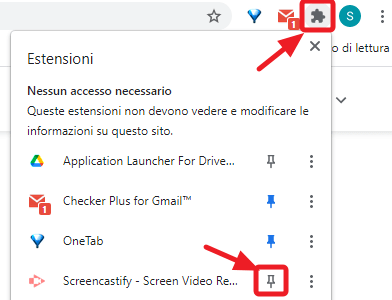
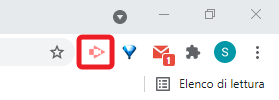
Apparirà così, in alto, a destra della barra indirizzi, l'icona Screencastify.
CONFIGURAZIONE DI SCREENCASTIFY
Per usufruire di questa estensione, dovrai prima configurarla. Nulla di trascendentale! Sarà sufficiente seguire la configurazione guidata, che verrà proposta solo al primo clic che eseguirai sul comando/icona.

Quindi,
- dopo aver eseguito il primo clic
- clicca sul pulsante "Sign in with Google" per accedere con il tuo account Google.
- segui la procedura di accesso e conferma
- spunta le caselle di controllo per accettare i termini del servizio offerto
- clicca sul pulsante "Next"
Dopo aver risposto ad alcune informazioni,
- clicca sul pulsante "Enable mic and webcam" per abilitare il microfono e la telecamera, necessarie all'uso del servizio stesso.
- conferma cliccando su "Consenti".
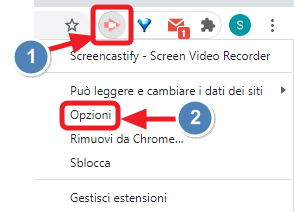
Al termine l'estensione sarà pronta per essere usata. Eventualmente, potrai in ogni momento modificare le impostazioni cliccando con il tasto destro sopra la stessa icona, e scegliendo con un clic la voce "Opzioni".
REGISTRARE VIDEO COMPLETI DI AUDIO
Per registrare quello che stai guardando dal tuo schermo,
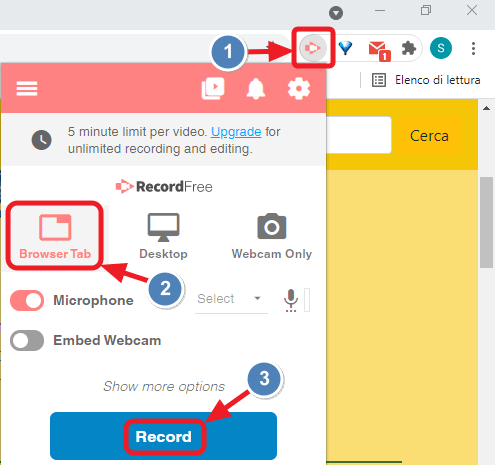
- Clicca sul comando Screencastify
- clicca sulla scheda "Browser Tab"; questo serve per registrare la scheda attiva di Google Chrome e non l'intero schermo del tuo monitor
- clicca su "Record", per avviare la registrazione.
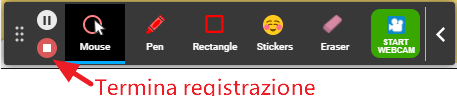
Durante la registrazione, apparirà una barra degli strumenti dalla quale potrai attivare alcuni comandi per arricchire la registrazione del tuo video. Tra questi comandi troverai anche il pulsante pausa e il pulsante "termina registrazione"; usa quest'ultimo comando per concludere la tua registrazione
ACCEDERE AI VIDEO E SCARICARLI
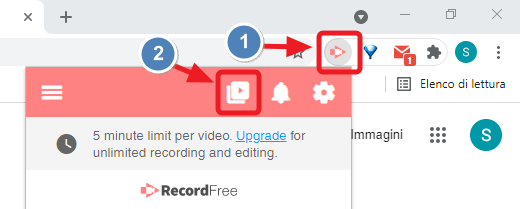
Per accedere ai video registrati,
- clicca sul comando Screencastify
- clicca sul pulsante "My Recordings", posto appena sotto
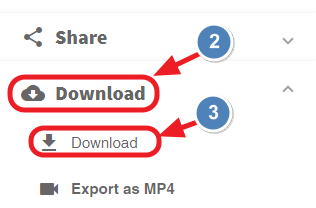
Per scaricare un video registrato,
- clicca sul video da scaricare
- clicca sul comando "Download"
- clicca nuovamente sulla voce "Download", posta appena più sotto
ALTRE FUNZIONALITÀ
Questa ottima estensione ha altre interessanti funzionalità, oltre a quella di poter registrare video.
Puoi condividere i video,
- salvandoli sul tuo account di Google Drive,
- salvandoli in formato MP4 (quindi in forma molto più leggera)
- oppure ancora condividendo un link diretto fornito da Screencastify.
Puoi modificare i video, tagliando alcune parti.
Puoi catturare l'intero schermo (Desktop), registrando la tua voce, e quindi creando delle vere e proprie video lezioni.
ESTENDERE LA REGISTRAZIONE OLTRE 5 MINUTI
Se desideri estendere le funzionalità di Screencastify, come quella di poter registrare oltre 5 minuti la singola scheda (TAB),
- clicca sull'icona estensione di Screencastify
- clicca sul comando del menu (rappresentato dalle tre linee orizzontali)
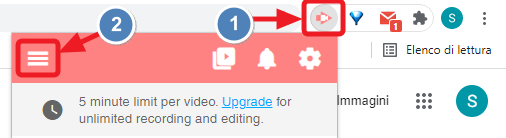
- clicca, quindi, sulla voce "Go Unlimited"
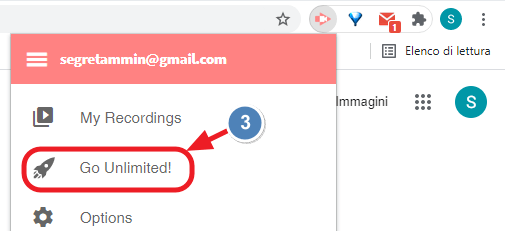
Dalla pagina apertasi, potrai acquistare la versione illimitata con il piano a pagamento.
ALTERNATIVE GRATUITE A SCREENCASTIFY
La versione gratuita di Screencastify si ferma a 10 video in totale: se registri spesso, dovrai passare al piano a pagamento. Ecco due alternative gratuite verificate nel 2026, a seconda di ciò che ti serve: registrare senza limiti oppure condividere i video con un link.
REGISTRARE SENZA LIMITI CON SCREENITY
Screenity è un'estensione gratuita e open source che registra senza limiti di tempo e senza filigrana: non richiede nemmeno un account, e il video resta salvato sul tuo computer.
- Vai alla pagina Screenity nel Chrome Web Store
- clicca sul pulsante "Aggiungi" e conferma cliccando su "Aggiungi estensione"
- clicca sull'icona Screenity e scegli cosa registrare: scheda del browser, finestra oppure intero schermo, con microfono e audio di sistema
- clicca su "Registra" per avviare la registrazione
- termina la registrazione e scarica il video direttamente sul tuo computer.
Tieni presente che le funzioni di condivisione con link ed editor avanzato richiedono l'account a pagamento: la registrazione e il download restano invece sempre gratuiti e illimitati.
CONDIVIDERE I VIDEO CON UN LINK: LOOM
Loom è l'estensione più usata per registrare lo schermo e condividere subito il video con un link, senza scaricare nulla: ideale per tutorial veloci e messaggi di lavoro.
- Vai alla pagina Loom nel Chrome Web Store
- installa l'estensione e accedi con il tuo account
- scegli cosa registrare: solo schermo, solo webcam oppure entrambi
- avvia e termina la registrazione: il link del video viene copiato automaticamente, pronto da condividere.
Con il piano gratuito puoi conservare fino a 25 video da massimo 5 minuti l'uno: perfetto per video brevi, meno adatto a lunghe registrazioni.
Ti potrebbe interessare anche...
Fare calcoli e creare elenchi con
- Come creare un blog gratis
- Come creare siti web gratis
- Gestisci le tue foto con Picasa
- Naviga veloce con Google Chrome
- Scarica video e musica con Free Studio
Frasi celebri
“Se non lo sai spiegare in modo semplice, non l'hai capito abbastanza bene” (Albert Einstein).