WINDOWS 11 - Cancellare e recuperare file
In questa lezione impareremo a fare "pulizia" nel nostro computer. Proprio come in casa, accumulare troppi documenti o foto inutili rallenta il lavoro e crea confusione.Vedremo come eliminare i file che non ci servono più e, soprattutto, come fare per recuperarli se dovessimo cancellarli per sbaglio.
1. ELIMINARE FILE CON I METODI CLASSICI
Esistono due modi "tradizionali" per buttare un file nel cestino, a seconda che tu preferisca usare il mouse o la tastiera.Con il mouse:
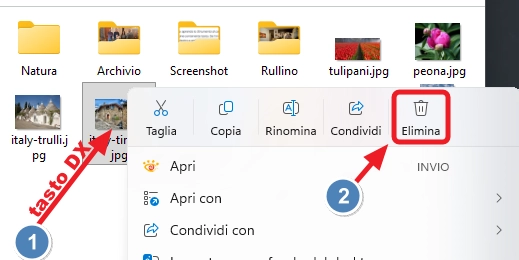
1. Fai clic con il tasto destro del mouse sopra il file che vuoi cancellare.
2. Nel piccolo menu che appare, fai un clic sull'icona a forma di Cestino (che negli ultimi aggiornamenti di Windows 11 è accompagnata anche dalla scritta Elimina).
Con la tastiera:
1. Fai un solo clic sul file per selezionarlo (deve diventare azzurro).
2. Premi il tasto CANC (o Delete) sulla tua tastiera.
Il file sparirà immediatamente dalla cartella.
2. ELIMINARE FILE DALLA BARRA DEI COMANDI (RIBBON)
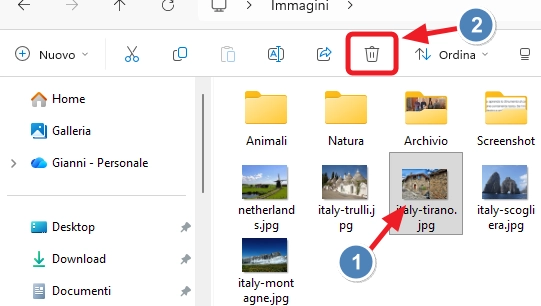
Windows 11 offre un modo ancora più rapido utilizzando la barra che si trova in alto nella finestra di Esplora File.1. Seleziona il file (o il gruppo di file) che vuoi eliminare.
2. Guarda il menu orizzontale in alto: fai clic sull'icona del Cestino che si trova accanto ai pulsanti Copia e Incolla.
3. RECUPERARE FILE DAL CESTINO
Quando elimini un file, questo non sparisce per sempre dal computer. Viene spostato nel Cestino, proprio come un foglio di carta appallottolato e buttato sotto la scrivania.1. Torna sul Desktop (la scrivania principale) e cerca l'icona del Cestino.
2. Fai un doppio clic veloce per aprirlo.
3. Cerca il file che vuoi riprendere e fai clic sopra di esso con il tasto destro.
4. Scegli la voce Ripristina.
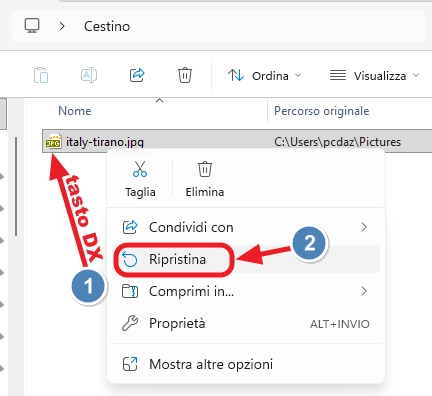
Il file tornerà magicamente nella cartella esatta dove si trovava prima di essere eliminato!
4. SVUOTARE IL CESTINO
Per liberare davvero spazio sul disco fisso, devi svuotare il cestino. Una volta fatto questo, i file saranno eliminati definitivamente.Metodo rapido:
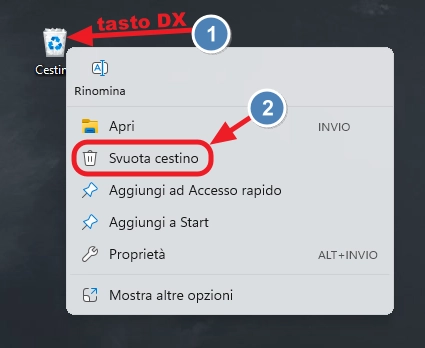
1. Spostati sul Desktop e fai clic con il tasto destro sull'icona del Cestino.
2. Fai un clic sulla voce Svuota cestino.
3. Conferma la scelta cliccando su Sì quando apparirà il messaggio di avviso.
In sintesi
In questa lezione abbiamo imparato:- Si elimina con il tasto destro o con il tasto CANC.
- L'icona del cestino nella barra in alto è un metodo rapido per pulire.
- Il comando Ripristina serve a correggere gli errori di cancellazione.
- Svuota cestino elimina i file per sempre e libera spazio prezioso.
Complimenti! Hai completato il modulo sulla gestione dei file. Ora sei pronto per esplorare le impostazioni avanzate per rendere il tuo Windows 11 davvero unico!
Ti potrebbe interessare anche...
Frasi celebri
“Se non lo sai spiegare in modo semplice, non l'hai capito abbastanza bene” (Albert Einstein).