WINDOWS 11 - Copiare file su cartelle, pendrive e fotocamera
In questa lezione impareremo a gestire il passaggio di file tra posti diversi del computer o tra il PC e i dispositivi esterni (come le chiavette USB o le fotocamere).Questa è un'operazione fondamentale per mettere in salvo le tue foto o per portare i tuoi documenti sempre con te.
1. APRIRE UNA PRIMA FINESTRA
Per lavorare comodamente, la tecnica migliore è quella delle "due finestre".1. Fai un solo clic sull'icona Esplora File (la cartella gialla) sulla barra delle applicazioni.
2. Spostati nella cartella che contiene i file che vuoi copiare (ad esempio la cartella "Immagini" che abbiamo preparato nei tutorial precedenti).
2. APRIRE UNA SECONDA FINESTRA
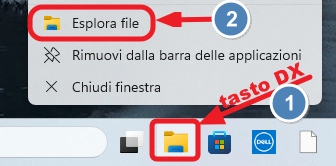
Ora abbiamo bisogno di una seconda finestra che rappresenti la nostra "destinazione" (ad esempio la chiavetta USB).1. Fai di nuovo clic con il tasto destro del mouse sull'icona di Esplora File nella barra in basso.
2. Dal menu che appare, fai un clic sulla voce Esplora File.
Si aprirà una seconda finestra identica alla prima. Usa la colonna di sinistra per cliccare sul nome della tua Pendrive o Fotocamera.
3. OTTIMIZZARE LO SPAZIO DELLE DUE FINESTRE
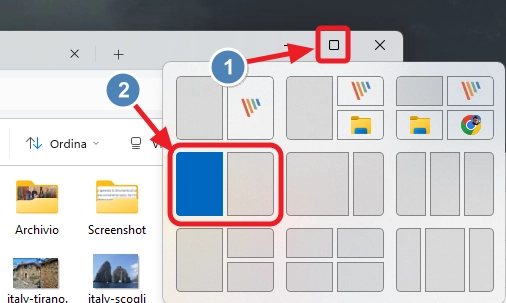
Avere due finestre sovrapposte è scomodo. Windows 11 ha una funzione fantastica per affiancarle perfettamente.1. Sposta il mouse sopra il pulsante Ingrandisci (il quadratino in alto a destra) della prima finestra, ma senza cliccare.
2. Apparirà un piccolo schema con diversi rettangoli (i Layout di aggancio).
3. Fai clic sul rettangolo di sinistra nel primo schema. La finestra si posizionerà da sola sulla metà sinistra dello schermo.
4. Fai clic sull'anteprima della seconda finestra che appare sulla destra per riempire l'altro lato dello schermo.
4. SPOSTARE FILE DA UNA FINESTRA ALL'ALTRA
Ora che hai le due finestre affiancate, il lavoro diventa un gioco da ragazzi.Seleziona i file che vuoi trasferire dalla finestra di sinistra e, tenendo premuto il tasto sinistro del mouse, trascinali nella finestra di destra.
Quando rilascerai il tasto, i file verranno trasferiti nella nuova posizione.
5. COPIARE FILE DA PENDRIVE A DISCO FISSO e VICEVERSA
Ricorda che quando colleghi una Pendrive o una Fotocamera, Windows le vede come dei dischi esterni.Puoi fare il percorso inverso: apri la cartella della fotocamera a sinistra e trascina le tue nuove foto nella cartella Immagini del PC a destra.
Il computer si occuperà di fare tutto il lavoro di "trasloco" dei dati.
6. COPIARE O SPOSTARE
C'è una regola d'oro da imparare quando trascini i file tra due finestre:- **Se sposti file tra due cartelle dello stesso disco:** Windows SPOSTA il file (il file sparisce dal vecchio posto e appare nel nuovo).
- **Se sposti file tra il PC e una Pendrive (dischi diversi):** Windows COPIA il file (il file resta nel PC e ne viene creata una copia identica nella chiavetta).
7. DECIDI TU SE COPIARE O SPOSTARE
Vuoi decidere tu cosa deve succedere senza imparare a memoria le regole?1. Trascina i file tenendo premuto il tasto destro del mouse invece del sinistro.
2. Quando rilasci il tasto sulla destinazione, apparirà un piccolo menu.
3. Scegli Copia qui se vuoi un duplicato, oppure Sposta qui se vuoi cambiare posto al file definitivamente.
In sintesi
In questa lezione abbiamo imparato:- Usare due finestre affiancate è il modo migliore per gestire i file.
- I Layout di aggancio aiutano a dividere perfettamente lo schermo.
- Trascinare tra dischi diversi crea sempre una Copia.
- Il tasto destro del mouse ti permette di scegliere l'azione desiderata.
Nella prossima lezione impareremo a fare pulizia, scoprendo come cancellare i file inutili e come recuperarli se cambiamo idea!
Ti potrebbe interessare anche...
Frasi celebri
“Se non lo sai spiegare in modo semplice, non l'hai capito abbastanza bene” (Albert Einstein).