EXCEL 365 - Come impostare il formato percentuale in Excel
FACILITA LA TUA ATTIVITÀ CON EXCEL - CHIEDIMI AIUTO
Ti serve aiuto per gestire e automatizzare le tue attività con Excel?Contattami via email o via telefonica: vedi pagina dei contatti.
Sono a disposizione per analizzare e studiare le tue esigenze e proporti un preventivo per la loro realizzazione.
Vedi chi sono!

Il formato percentuale in Excel può sembrare semplice a prima vista, ma ci sono alcune sottigliezze importanti da comprendere per utilizzarlo correttamente.
La chiave sta nel sapere quando applicare il formato percentuale: prima o dopo aver inserito i numeri.
Vediamo come fare con due esempi pratici.
ESEMPIO 1
Applicare il Formato Percentuale Dopo l'Inserimento dei Numeri
Supponiamo di voler convertire il numero 10 in una percentuale:
- Inserisci il valore in una cella.
10
- Seleziona la cella contenente il valore 10.
- Clicca sul comando percentuale (simbolo %), situato nel gruppo numeri della barra multifunzione Home.
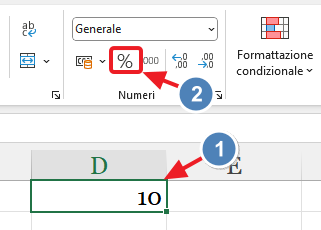
Il risultato sarà 1000%.
Questo accade perché Excel interpreta il numero inserito come un valore intero e lo moltiplica per 100 quando applichi il formato percentuale.
Per ottenere il 10%, dovresti inserire nella cella e poi applicare il formato percentuale.
0,1
ESEMPIO 2
Applicare il Formato Percentuale Prima dell'Inserimento dei Numeri
Se desideri inserire direttamente una percentuale:
- Seleziona una cella vuota
- clicca sul comando percentuale (simbolo %), situato nel gruppo numeri della barra multifunzione Home
- digita nella cella.
10
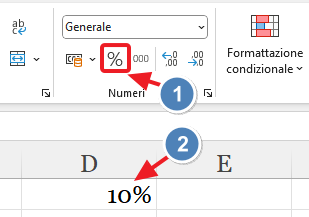
Questa volta otterrai 10% come desiderato, perché hai impostato la cella per interpretare qualsiasi numero inserito come una percentuale.
IN SINTESI
Ricapitolando:
Prima di inserire i numeri:
Imposta il formato percentuale per digitare direttamente il valore percentuale desiderato.
Dopo aver inserito i numeri:
Inserisci un valore decimale (es. 0,1 per 10%) e poi applica il formato percentuale.
INSERIRE MANUALMENTE IL SIMBOLO PERCENTUALE
Puoi anche inserire i dati percentuali su celle con formato predefinito in questo modo:
Inseriscili direttamente con il segno "%"
Ad esempio, digita
10%
oppure
25,5%
Conoscendo questi semplici accorgimenti, potrai utilizzare il formato percentuale in Excel in modo efficace e senza errori.
Ti potrebbe interessare anche...
Fare calcoli e creare elenchi con
- Excel e Calc in breve
- Approfondire le funzioni avanzate di Excel
- Imparare a creare Macro
- Le video lezioni di pcdazero.it
Frasi celebri
“Se non lo sai spiegare in modo semplice, non l'hai capito abbastanza bene” (Albert Einstein).