EXCEL 365 - Formattare le valute del mondo in Excel
FACILITA LA TUA ATTIVITÀ CON EXCEL - CHIEDIMI AIUTO
Ti serve aiuto per gestire e automatizzare le tue attività con Excel?Contattami via email o via telefonica: vedi pagina dei contatti.
Sono a disposizione per analizzare e studiare le tue esigenze e proporti un preventivo per la loro realizzazione.
Vedi chi sono!

Nel mondo globalizzato di oggi, è più importante che mai saper lavorare con valute provenienti da tutto il mondo.
Che tu sia un imprenditore, un viaggiatore o semplicemente qualcuno che vuole tenere traccia delle proprie finanze, devi essere in grado di formattare le valute correttamente.
Vediamo come fare!
FORMATTAZIONE IN EURO
Per inserire il simbolo dell'euro sui valori numerici di una cella, ovvero per formattare in valuta euro,
- Seleziona le celle: puoi scegliere una singola cella, un intervallo di celle o un'intera colonna cliccando sulla sua intestazione (lettera alfabetica).
- Vai alla scheda "Home".
- Clicca sul comando "Formato numeri contabilità".

Vantaggi:
Le celle selezionate con valori numerici verranno formattate con il simbolo € e la virgola decimale appropriata.
Anche le celle vuote formattate come Euro mostreranno automaticamente il simbolo € quando vi verrà inserito un valore numerico.
FORMATTAZIONE IN ALTRE VALUTE
Oltre all'Euro, puoi formattare i numeri in diverse valute, tra cui Dollaro, Yen, Sterlina e molte altre.
- Seleziona le celle
- vai alla scheda "Home"
- clicca sulla freccia accanto a "Formato numeri"
- scegli "Valuta" dal menu a discesa
- seleziona la valuta desiderata (euro, dollaro, sterlina)
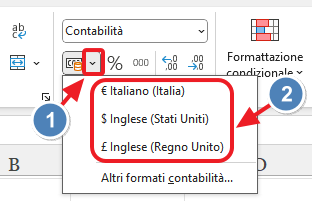
Se scegli "altri formati contabilità"
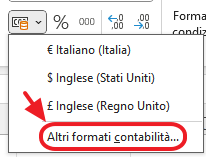
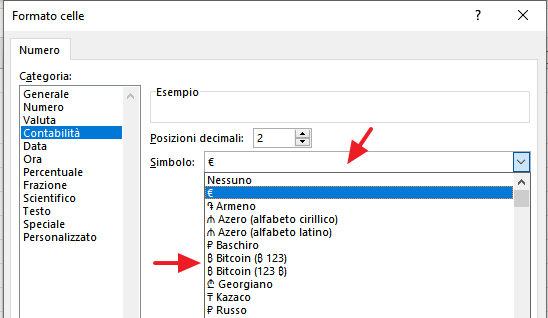
- clicca sul menu Simbolo
- scegli la valuta desiderata
- clicca su OK per confermare
USARE IL SIMBOLO EURO PER FORMATTARE LA VALUTA
Per formattare rapidamente un numero come valuta, inserisci il simbolo della valuta prima del numero
Ad esempio, digita su una cella
€12,50
Excel riconoscerà automaticamente la valuta e applicherà la formattazione appropriata.
Ti potrebbe interessare anche...
Fare calcoli e creare elenchi con
- Excel e Calc in breve
- Approfondire le funzioni avanzate di Excel
- Imparare a creare Macro
- Le video lezioni di pcdazero.it
Frasi celebri
“Se non lo sai spiegare in modo semplice, non l'hai capito abbastanza bene” (Albert Einstein).