EXCEL 365 - Modificare le celle e assegnare i formati predefiniti
FACILITA LA TUA ATTIVITÀ CON EXCEL - CHIEDIMI AIUTO
Ti serve aiuto per gestire e automatizzare le tue attività con Excel?Contattami via email o via telefonica: vedi pagina dei contatti.
Sono a disposizione per analizzare e studiare le tue esigenze e proporti un preventivo per la loro realizzazione.
Vedi chi sono!
MODALITÀ MODIFICA
Il foglio elettronico offre la possibilità di modificare i dati già presenti nelle celle, senza doverli cancellare completamente.
Per modificare una cella senza eliminarne il contenuto, è necessario attivare la modalità modifica (cella).
Quando è attivata la modalità modifica, nella barra di stato (in basso a sinistra) vedrai la scritta "Modifica".

In modalità normale, invece, vedrai sempre nella barra di stato la scritta "Pronto".

MODIFICARE LE CELLE
Esistono diversi modi per attivare la modalità modifica e iniziare a modificare il contenuto di una cella:
- Doppio clic: fai doppio clic sulla cella che desideri modificare. Questo metodo è semplice e immediato;
- Tasto F2: seleziona la cella da modificare (con un clic o utilizzando i tasti freccia) e premi il tasto F2 da tastiera;
- Barra della formula: seleziona la cella da modificare (con un clic o utilizzando i tasti freccia) e clicca sulla Barra della formula situata nella parte superiore della finestra del foglio elettronico.

Quando sei in modalità modifica, il cursore lampeggia.
In modalità modifica puoi usare:
- il tasto CANC per cancellare il carattere a destra del cursore;
- il tasto BACKSPACE per cancellare il carattere a sinistra del cursore;
- il tasto FINE per posizionare il cursore alla fine;
- il tasto HOME per posizionare il cursore all'inizio;
- la combinazione di tasti CTRL + tasto cursore sinistro per posizionare il cursore all'inizio della parola;
- la combinazione di tasti CTRL + tasto cursore destro per posizionare il cursore alla fine della parola.
Dopo aver eseguito la modifica, premi il tasto INVIO per confermarla,
oppure, se vuoi annullarla, premi il tasto ESC.
TIPI DI DATI NELLE CELLE
Le celle di un foglio elettronico possono contenere diversi tipi di dati:
- Valori numerici: rappresentano quantità e possono essere utilizzati per calcoli matematici e statistici.
- Date e ora: permettono di memorizzare e gestire informazioni temporali.
- Testo: include parole, frasi e qualsiasi altro tipo di carattere non numerico.
COMPORTAMENTO DEL TESTO NELLE FORMULE
Le celle contenenti testo non vengono automaticamente incluse nei calcoli effettuati con le formule. Anche se all'interno di una cella di testo sono presenti numeri, questi non verranno considerati come valori numerici per le operazioni matematiche.
Se necessario, è possibile convertire una cella di testo in una cella contenente un valore numerico; in seguito, vedremo come fare.
INSERIMENTO RAPIDO DEI NUMERI DECIMALI
Esistono due semplici metodi per velocizzare l'inserimento di numeri decimali nel foglio elettronico:
1 - Omissione dello zero iniziale:
Invece di digitare
0,34
è possibile inserire semplicemente
,34
Il foglio elettronico riconoscerà automaticamente lo zero davanti alla virgola e lo aggiungerà automaticamente se necessario.
2 - Omissione dello zero finale:
Invece di digitare
12,50
è possibile inserire
12,5
Il foglio elettronico riconoscerà automaticamente lo zero finale dopo la virgola e lo eliminerà se non necessario.
Vantaggi:
- Questi semplici trucchi consentono di risparmiare tempo durante l'inserimento dei dati, in quanto eliminano la necessità di digitare cifre non necessarie.
- Riducono il rischio di errori di digitazione, in quanto è necessario digitare meno cifre.
DIGITARE DATE E ORE
Quando applichi uno dei formati "Data" o "Ora" predefiniti di Excel, il programma interpreta automaticamente il valore immesso come un valore numerico. Questo significa che su tali valori è possibile eseguire calcoli matematici e statistici.
Esempi di formati ora (tutti equivalenti):
- 3.21 PM
- 3.21.04 PM
- 15.21
- 15.21.04
Esempi di formati data (tutti equivalenti):
- 20/01/2019
- 20-gen-19
- 20-gen
- gen-19
La ragione per cui questi formati sono equivalenti è che Excel li interpreta come rappresentazioni diverse dello stesso valore numerico. In altre parole, anche se la formattazione appare diversa, il valore sottostante rimane lo stesso.
CELLE IMPAZZITE!
Il fenomeno delle "celle impazzite" in Excel può essere frustrante e far dubitare delle capacità del programma. Fortunatamente, si tratta di un problema facilmente prevenibile e risolvibile con un po' di conoscenza. Di seguito, analizzeremo un caso specifico e forniremo soluzioni efficaci per evitare e gestire questo tipo di comportamento.
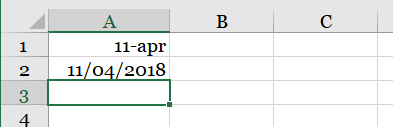
Analizziamo il seguente caso:
- Apri una nuova cartella di lavoro Excel
- Digita sulla cella "A1" e premi INVIO
11/4
A seconda della versione, vedrai visualizzarsi sulla cella "11/04" oppure "11-apr".
- Digita sulla cella "A2" e premi INVIO.
11/04/19
Vedrai visualizzarsi sulla cella "11/04/2019" (o qualcosa di analogo!)
E fin qui va tutto bene!
- Ora cancella il contenuto della cella "A1", digita e premi INVIO
11/04/19
- Cancella il contenuto della cella "A2", digita e premi INVIO.
25
Ma cosa succede!?
Inserendo precedentemente le date sulle celle "A1" e "A2", quest'ultime hanno "preso" automaticamente questo formato e non può semplicemente essere cancellato con il tasto "CANC" o sostituito con valori di formato diverso.
Il problema si verifica a causa della formattazione automatica applicata alle celle. Quando digiti una data in una cella vuota, Excel assume che tu voglia formattare la cella come data e applica automaticamente un formato specifico (ad esempio, "11/04" o "11-apr").
Se successivamente inserisci un valore numerico nella stessa cella, Excel non rimuove automaticamente la formattazione data. Di conseguenza, il valore numerico viene visualizzato secondo il formato data precedentemente applicato, generando risultati inaspettati ("25/01/1900" invece di "25").
"CANCELLA TUTTO" PER RISOLVERE IL PROBLEMA DELLE "CELLE IMPAZZITE"
Per cancellare il contenuto e il formato della cella; ovvero per portare la cella al suo stato originale,
1 - seleziona le celle interessate
2 - dalla scheda "Home"
3 - clicca sul comando "Cancella" (che si trova sotto la Somma Automatica)
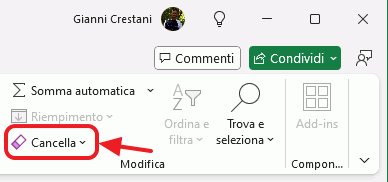
Nota: a seconda della larghezza del tuo schermo, potresti visualizzare solo l'icona rosa a fianco della voce "Cancella" nel gruppo "Modifica" della scheda "Home".
4a - dal menu apparso, clicca su "Cancella tutto"
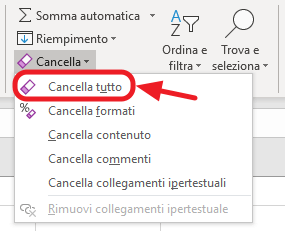
Se invece vuoi mantenere i dati e cancellare solo il formato,
4b - clicca su "Cancella Formati".
Il comando "Cancella tutto" in Excel offre un metodo rapido e semplice per risolvere il problema delle "celle impazzite". Utilizzando questo comando, è possibile rimuovere contemporaneamente il contenuto, la formattazione e i commenti dalle celle selezionate. In questo modo, le celle assumono un formato neutro e sono pronte per ricevere nuovi dati senza problemi di formattazione automatica.
IL FORMATO CELLA
Quando viene digitato una data, un orario o un semplice numero in una cella di Excel, la cella assume un formato predefinito a seconda del tipo di dato immesso.
In Excel puoi cambiare il formato predefinito usando il menu a discesa posto nel gruppo di comando "Numeri", oppure aprendo la finestra di dialogo "Formato celle..."; quest'ultima offre maggiori scelte di formato.
Quindi per cambiare il formato di una cella in modo semplice:
1 - seleziona la cella desiderata
2 - dalla scheda "Home"
3 - clicca sul triangolino del menu a discesa posto nel gruppo "Numeri"
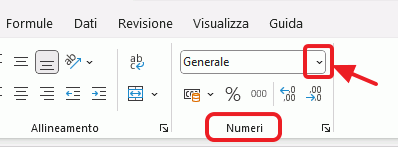
4 - dal menu apparso, clicca su uno dei formati elencati.
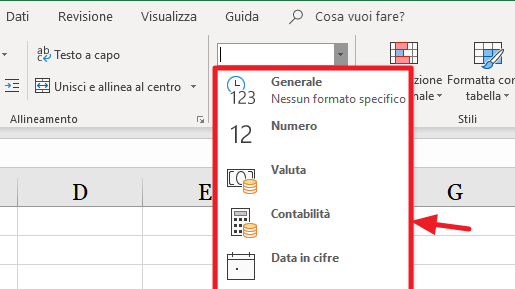
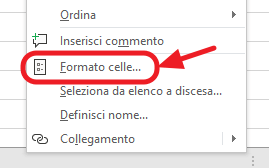
Se desideri invece avere una maggiore scelta di formati dovrai aprire la finestra di dialogo "Formato celle..." e lo puoi fare in due modi:
- Cliccando direttamente sul pulsantino posto a fianco della voce "Numeri" (posto nella scheda "Home"),

oppure,
- cliccando con il tasto destro sopra la cella da modificare e scegliendo dal menu apparso la voce "Formato celle...".
Ti potrebbe interessare anche...
Fare calcoli e creare elenchi con
- Excel e Calc in breve
- Approfondire le funzioni avanzate di Excel
- Imparare a creare Macro
- Le video lezioni di pcdazero.it
Frasi celebri
“Se non lo sai spiegare in modo semplice, non l'hai capito abbastanza bene” (Albert Einstein).