ANDROID - Liberare spazio su Android senza cancellare le foto
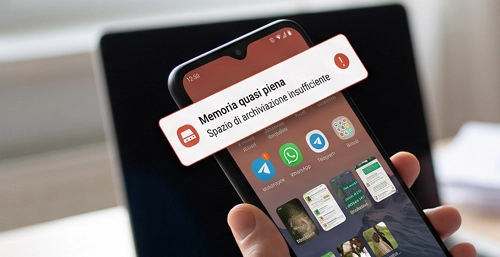
Vedere comparire la notifica Memoria quasi piena o Spazio di archiviazione insufficiente sul cellulare può essere molto frustrante. Lo smartphone comincia a funzionare lentamente, non permette di installare nuove app e impedisce persino di scattare nuove foto o registrare video.
La prima cosa che si tende a fare è cancellare ricordi importanti, come le immagini della galleria. In realtà, non è necessario eliminare le tue foto per recuperare spazio. Spesso la memoria del telefono viene riempita da file temporanei invisibili, elementi scaricati dalle chat e vecchie applicazioni che non usi più.
In questo tutorial vediamo 4 passaggi semplici da fare subito per liberare gigabyte di memoria sul tuo smartphone Android in sicurezza.
1. PULIRE LA MEMORIA DI WHATSAPP (IL METODO PIÙ EFFICACE)
WhatsApp è tra i principali responsabili della memoria piena: ogni giorno ricevi foto, video, messaggi vocali e "buongiorni" inviati nei gruppi che si accumulano automaticamente nel telefono.
Ecco come eliminare solo i file pesanti lasciando intatte le conversazioni:
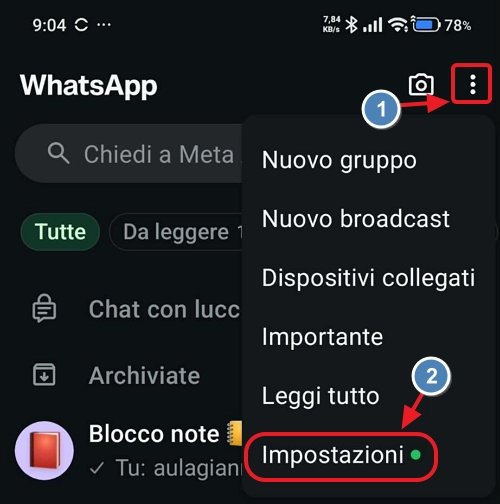
Apri WhatsApp, tocca i tre pallini in alto a destra e seleziona Impostazioni.
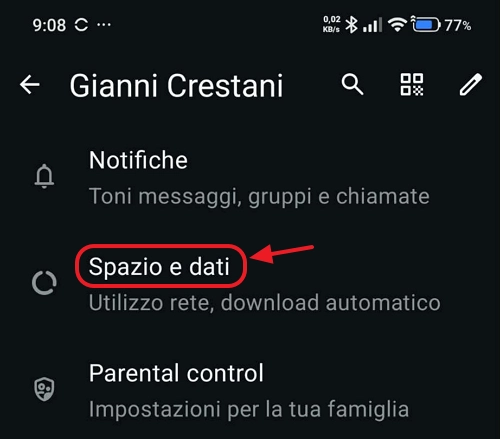
Tocca la voce Spazio e dati, quindi seleziona Gestisci spazio.
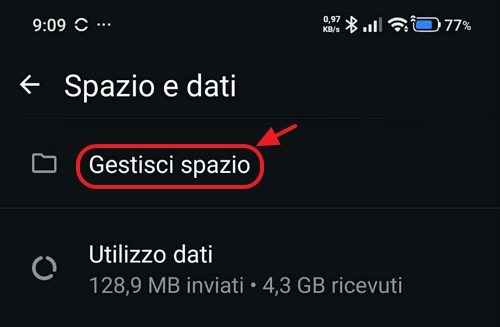
In questa schermata vedrai una sezione chiamata Oltre 5 MB: toccala per vedere i video e i file più pesanti ricevuti.
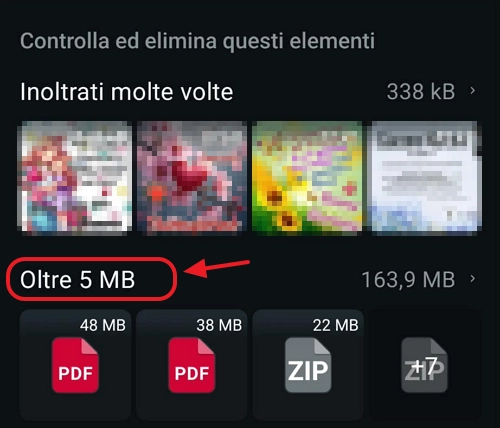
Seleziona i video o i file che non ti servono e tocca l'icona del Cestino per eliminarli.
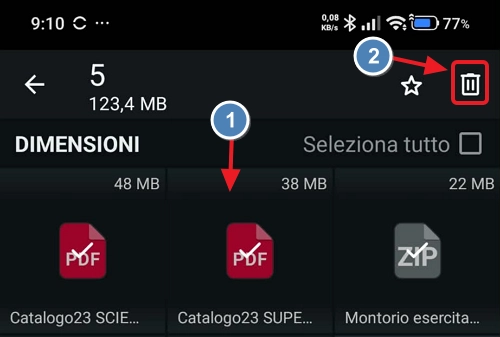
Consiglio extra: nella stessa schermata puoi vedere anche quali chat occupano più spazio ed eliminare rapidamente solo i media appartenenti a specifici gruppi affollati.
2. SVUOTARE LA CACHE DELLE APPLICAZIONI
Ogni volta che navighi su internet o usi app come Facebook, Instagram, Chrome o TikTok, lo smartphone salva dei file temporanei (chiamati cache) per farle caricare più velocemente. Con il passare dei mesi, questi file possono occupare diversi gigabyte.
Cancellare la cache non elimina i tuoi dati personali o i tuoi account, ma libera soltanto spazio inutile.
Ecco come fare:
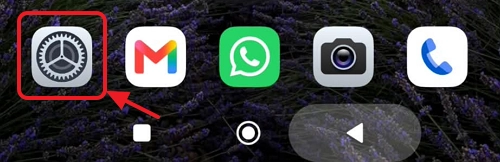
Apri le Impostazioni dello smartphone (icona a forma di ingranaggio).
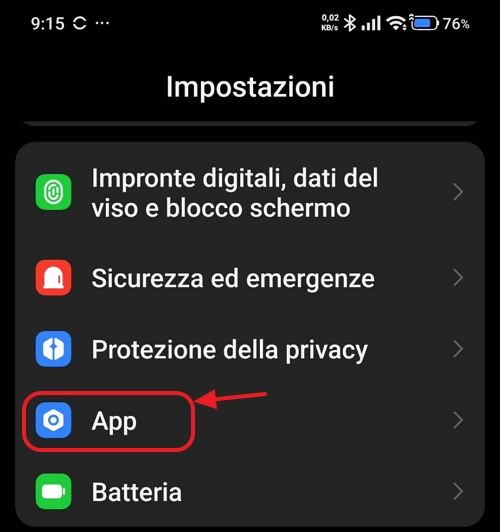
Scorri e seleziona Applicazioni (o App).
Scegli un'app che usi molto (ad esempio Chrome, TikTok, Instagram o Facebook).
Tocca Spazio di archiviazione (o Memoria).
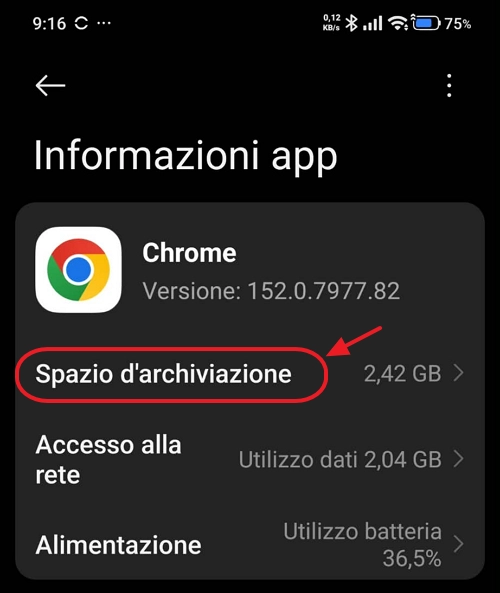
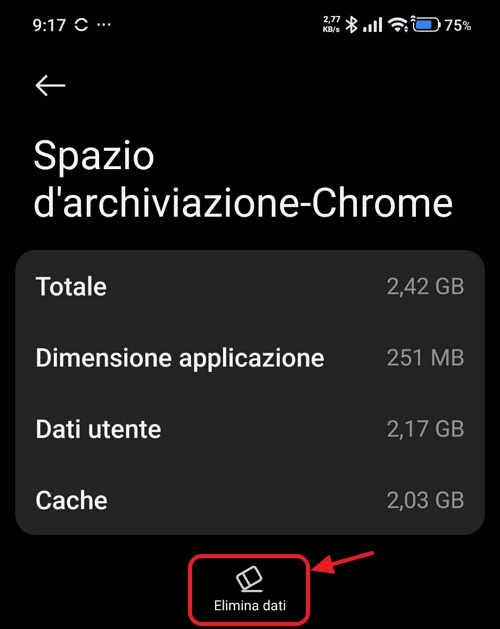
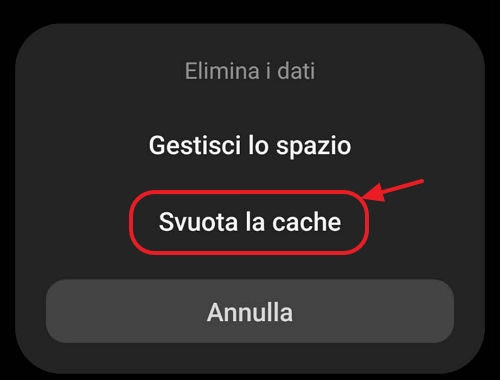
Tocca il pulsante Svuota cache se esiste, altrimenti tocca il pulsante Elimina Dati e in seguito tocca la voce Svuota la cache e conferma.
3. DISINSTALLARE LE APP CHE NON UTILIZZI (O LE VERSIONI "LITE")
Molte app installate mesi fa rimangono inutilizzate in secondo piano occupando spazio prezioso.
Vai in Impostazioni > Applicazioni.
Ordina l'elenco delle app per Dimensioni (Memoria utilizzata).
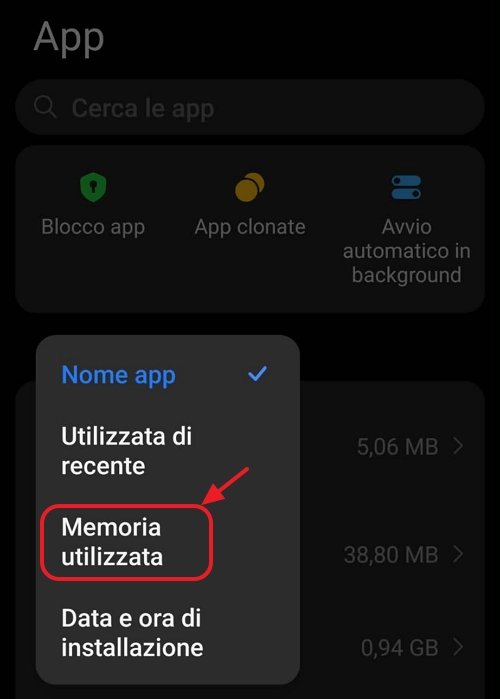
Individua i giochi o le app che non apri da tempo.
Tocca l'applicazione e seleziona Disinstalla.
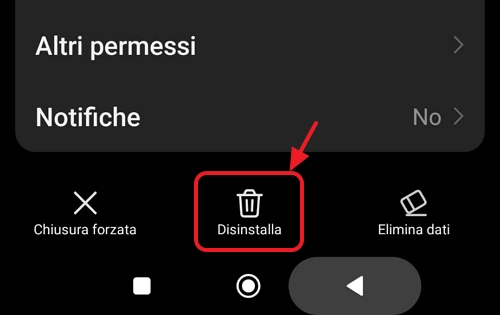
Trucco: se hai un telefono con poca memoria e vuoi continuare a usare i social network, installa le versioni Lite (es. Facebook Lite), che occupano fino al 90% di spazio in meno rispetto alle app standard.
4. USARE LO STRUMENTO DI PULIZIA AUTOMATICO DI ANDROID (FILES DI GOOGLE)
Sui dispositivi Android è solitamente presente l'app Files di Google (se non l'hai, puoi scaricarla gratis dal Play Store). È uno strumento ufficiale sicuro che suggerisce automaticamente cosa cancellare senza fare danni.
Apri l'app Files.
Tocca le tre linee orizzontali, poste in alto a sinistra.
Tocca la voce Pulisci.
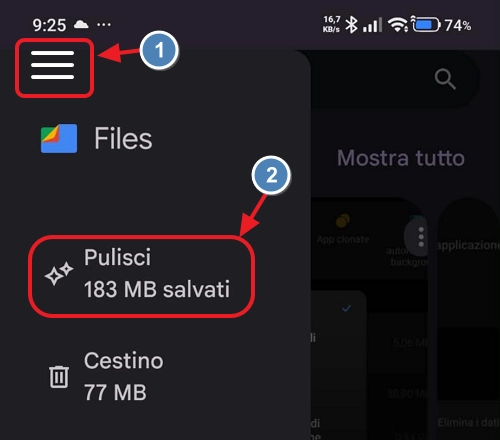
Troverai dei suggerimenti automatici pronti all'uso:
- File spazzatura: elimina i file temporanei con un semplice tocco.
- File duplicati: trova e cancella le copie identiche dello stesso documento o immagine.
- Download vecchi: mostra i file PDF o i documenti scaricati da internet che probabilmente hai già letto.
COME PROTEGGERE LE FOTO PER IL FUTURO SENZA OCCUPARE MEMORIA
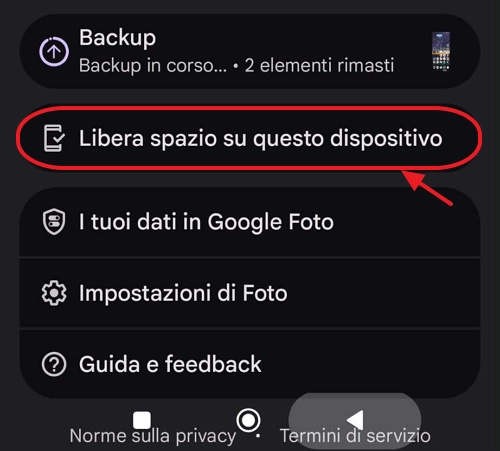
Se un giorno volessi fare un ulteriore passo avanti mantenendo le tue foto al sicuro fuori dal telefono, attiva il backup automatico su Google Foto:
- Tutte le immagini verranno salvate nel tuo account Google online.
- Usando la funzione Libera spazio dentro Google Foto, l'app eliminerà dallo smartphone solo le immagini di cui esiste già una copia di sicurezza online, permettendoti di riscaricarle o guardarle quando vuoi.
IN SINTESI: LA CHECKLIST RAPIDA
- Svuota i video pesanti da WhatsApp: Impostazioni, Spazio e dati.
- Svuota la cache delle app più usate dalle Impostazioni.
- Attiva il backup su Google Foto e usa la funzione "Libera spazio".
- Elimina i file inutili con l'app Files di Google.
Ti potrebbe interessare anche...
Fare calcoli e creare elenchi con
- Scopri l affascinante mondo del Web
- Crea una email e impara ad usarla
- Naviga sicuro e mantieni efficiente il tuo PC
- Partecipa attivamente e crea il tuo primo Blog
Frasi celebri
“Se non lo sai spiegare in modo semplice, non l'hai capito abbastanza bene” (Albert Einstein).