ANDROID - Gemini e Gmail: il tuo segretario per le email
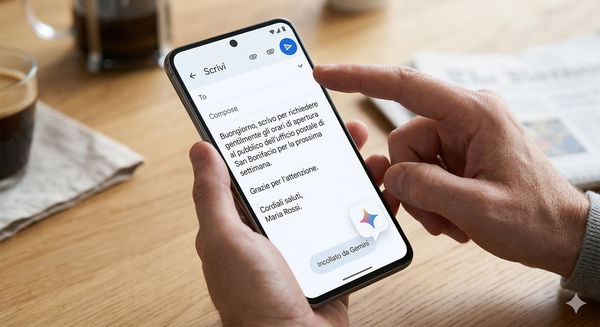
Sapevi che Gemini può leggere le tue email per te e aiutarti a rispondere? È come avere un assistente che tiene in ordine la tua corrispondenza senza che tu debba scorrere decine di messaggi.
In questo tutorial, esploreremo come Gemini, il tuo assistente personale intelligente, può aiutarti a gestire le tue email su Gmail in modo più efficiente e organizzato su Android. Con Gemini, puoi risparmiare tempo prezioso e mantenere la tua casella di posta sempre in ordine, grazie a funzionalità avanzate di gestione delle email e suggerimenti intelligenti.
1. Preparare Gemini (Attivare il collegamento)
Per permettere a Gemini di aiutarti con Gmail, dobbiamo "accendere un interruttore". Si fa una volta sola.
Apri l'app Gemini e tocca il tuo cerchietto in alto a destra (la tua foto o iniziale).

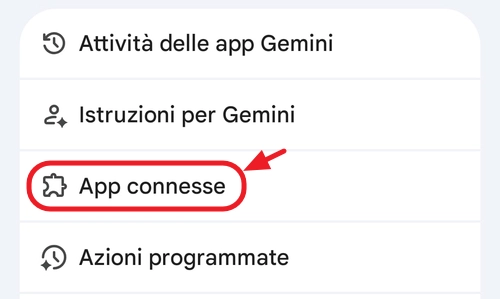
Tocca la voce "App connesse".
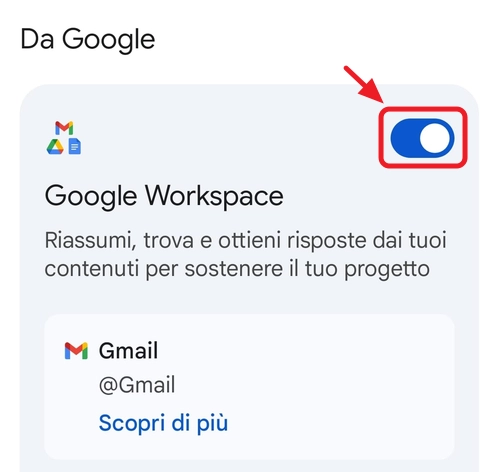
Cerca "Google Workspace" e assicurati che l'interruttore sia colorato (attivo). Questo permette a Gemini di comunicare con Gmail.
2. Chiedere il riassunto di una email
Se hai ricevuto una email molto lunga o complicata, Gemini può spiegartela in poche parole.
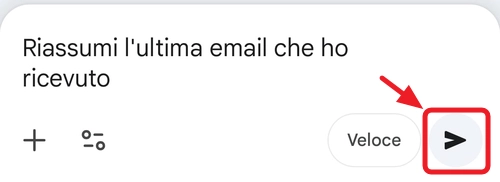
Nella barra in basso, scrivi o dì a voce:
Riassumi l'ultima email che ho ricevuto da [Nome della persona o dell'azienda]
Gemini cercherà il messaggio nella tua posta e ti scriverà un breve riassunto con i punti più importanti.
3. Cercare informazioni tra le tue email
Non ricordi quando è la tua prossima visita medica o quando scade una bolletta?
Chiedi a Gemini:
Quando è il mio prossimo appuntamento dal dentista?
oppure
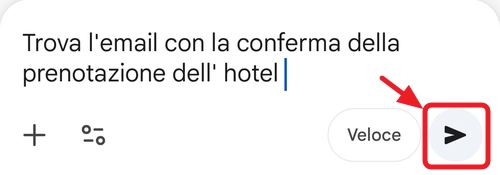
Trova l'email con la conferma della prenotazione dell'hotel
In pochi secondi Gemini ti mostrerà i dettagli senza che tu debba fare ricerche manuali dentro Gmail.
4. Scrivere una nuova email (La Bozza)
Gemini è bravissimo a scrivere testi gentili e formali partendo da poche indicazioni.
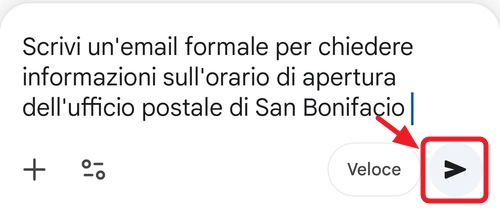
Scrivi nella barra:
Scrivi una email formale per chiedere informazioni sull'orario di apertura dell'ufficio postale di San Bonifacio
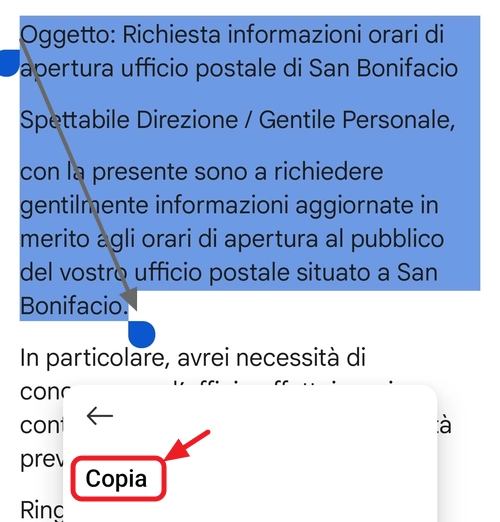
Gemini scriverà il testo completo, con tanto di Oggetto, Saluti e Firma.
5. Copiare e inviare il testo
Una volta che Gemini ha preparato il testo, devi portarlo dentro la tua app di Gmail per spedirlo.
Tieni premuto il dito sul testo scritto da Gemini finché non compaiono le "maniglie" blu, quindi seleziona tutto e tocca "Copia".
Esci da Gemini e apri l'app Gmail.
Tocca il tasto "Scrivi" (quello con il simbolo della matita).
Tieni premuto nello spazio bianco del messaggio e, quando appare la scritta, tocca "Incolla".
Il gioco è fatto! Ora devi solo inserire il destinatario e premere la freccetta blu per inviare.
Ricorda:
- Gemini non invia mai email da solo: sarai sempre tu a dover dare l'ultima conferma o a premere il tasto invio.
- Puoi chiedergli di cambiare il tono: "Rendi questa email più amichevole" oppure "Rendila più corta".
- Se non trovi una email, prova a dare più dettagli, come la data o l'argomento.
Ti potrebbe interessare anche...
Fare calcoli e creare elenchi con
- Scopri l affascinante mondo del Web
- Crea una email e impara ad usarla
- Naviga sicuro e mantieni efficiente il tuo PC
- Partecipa attivamente e crea il tuo primo Blog
Frasi celebri
“Se non lo sai spiegare in modo semplice, non l'hai capito abbastanza bene” (Albert Einstein).