PDF - Come estrarre JPG da PDF online - immagini e pagine
Perché estrarre JPG da un PDF
Hai un PDF con foto e grafiche e vuoi estrarre le immagini JPG per riutilizzarle?
Oppure vuoi trasformare ogni pagina del PDF in un'immagine JPG da condividere, stampare o inserire in una presentazione?
Ecco come fare gratis e senza installare alcun programma, direttamente dal browser con iLovePDF.
Come estrarre JPG da PDF con iLovePDF
Useremo il servizio gratuito iLovePDF – PDF in JPG, in italiano e senza registrazione (i file vengono eliminati automaticamente dopo poche ore).
- Collegati alla pagina iLovePDF – PDF in JPG
- Clicca sul pulsante Seleziona PDF file

- Seleziona il documento PDF dal tuo computer
- Clicca sul pulsante Apri
In alternativa puoi trascinare il PDF direttamente nel riquadro tratteggiato.
Estrarre solo le immagini
Per estrarre tutte le immagini contenute nel PDF (escluso il testo e la grafica vettoriale):
- Seleziona l'opzione Estrai immagini
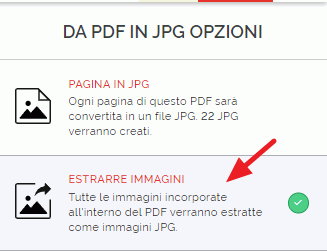
- Clicca sul pulsante Convertire in JPG

Verrà scaricato un archivio ZIP con tutte le immagini estratte alla risoluzione originale. Apri la cartella Download ed estrai lo ZIP con doppio clic per consultare i JPG.
Convertire ogni pagina in JPG
Se invece vuoi trasformare ogni pagina del PDF in un'immagine JPG separata:
- Seleziona l'opzione Pagina in JPG
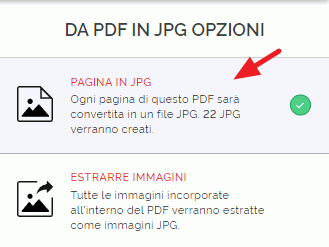
- Clicca sul pulsante Convertire in JPG
Verrà scaricato un archivio ZIP con un JPG per ogni pagina del documento. Utile per condividere una pagina singola o inserirla in una presentazione.
Alternativa con PDF24
Se preferisci un'alternativa senza registrazione e con server UE (file eliminati automaticamente), puoi usare anche PDF24 Tools:
- Collegati a tools.pdf24.org/it/pdf-in-jpg
- Clicca su Scegli file o trascina il PDF nel riquadro, scegli la modalità Estrai immagini o Pagine in JPG, clicca su Converti e poi su Scarica (archivio ZIP).
- Per l'operazione inversa vedi 2654 JPG in PDF, per comprimere vedi 2653 Comprimere PDF.
Consigli utili
- Le immagini estratte mantengono la risoluzione originale del PDF: ideali per riutilizzo, ma possono essere pesanti.
- Le pagine convertite in JPG vengono rasterizzate (150–300 dpi): scegli questa modalità se devi condividere una pagina come immagine.
- Lo ZIP scaricato si apre con doppio clic (Windows/Mac) o con tasto destro → Estrai tutto. Poi puoi rinominare i JPG e usarli dove vuoi.
Ti potrebbe interessare anche...
Fare calcoli e creare elenchi con
- Come creare un blog gratis
- Come creare siti web gratis
- Gestisci le tue foto con Picasa
- Naviga veloce con Google Chrome
- Scarica video e musica con Free Studio
Frasi celebri
“Se non lo sai spiegare in modo semplice, non l'hai capito abbastanza bene” (Albert Einstein).