WINDOWS 11 - Visualizzare file in modo diverso per meglio gestirli
Ora che abbiamo scaricato alcune immagini da internet e le abbiamo salvate sul PC, impareremo a cambiare il modo in cui le vediamo.Saper cambiare la visualizzazione è fondamentale: a volte abbiamo bisogno di vedere le foto grandi per riconoscerle, altre volte preferiamo vedere una lista ordinata con la data e la dimensione dei documenti.
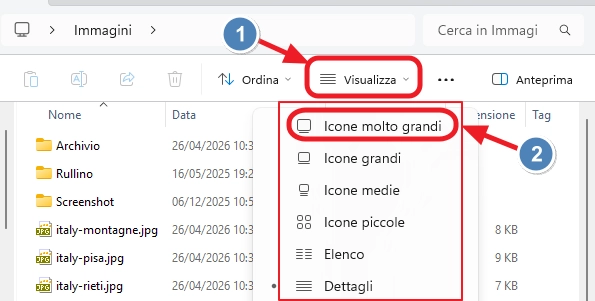
1. VISUALIZZARE I FILE IN MODI DIVERSI
Windows 11 offre molte opzioni per cambiare l'aspetto dei tuoi file all'interno della finestra Esplora File.1. Apri la cartella Immagini (o quella dove hai salvato le foto della scorsa lezione).
2. Fai clic sul pulsante Visualizza che si trova nel menu in alto.
3. Sposta il mouse sopra le diverse opzioni: vedrai Icone grandi, Icone medie, Elenco e altre ancora.
Fai clic su Icone grandi per vedere le tue foto in primo piano e riconoscerle subito.
Fai clic su Icone piccole per vedere più file insieme, con un'anteprima più piccola.
Fai clic su Icone molto piccole per vedere solo i nomi dei file senza anteprima, utile quando hai molti documenti.
Fai clic su Icone molto grandi per vedere le foto in modo spettacolare, come se fossero dei quadri appesi al muro.
Prova tutte le opzioni e scegli quella che ti piace di più!
2. INGRANDIRE LA FINESTRA ESPLORA FILE
Per gestire bene i file, hai bisogno di spazio. Se la finestra di Esplora File è piccola, vedrai pochi elementi alla volta.Fai clic sul pulsante Ingrandisci (il quadratino in alto a destra, accanto alla X).

In questo modo la finestra occuperà tutto lo schermo e avrai una visione molto più chiara di tutto il tuo materiale.
3. ANTEPRIMA E DETTAGLI
Oltre a cambiare le icone, puoi attivare dei "riquadri" extra che ti danno informazioni aggiuntive.1. Fai clic di nuovo su Visualizza nel menu in alto.
2. Fai clic su Riquadro dettagli.
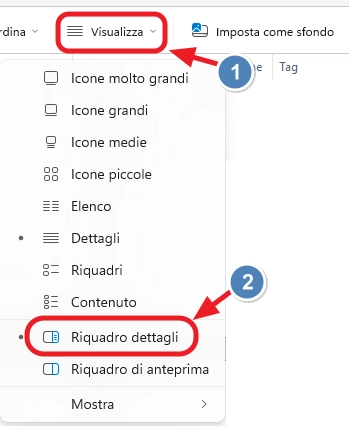
Ora, quando selezioni un file con un solo clic, sulla destra appariranno tutte le sue informazioni (quando è stato creato, quanto è grande, ecc.). Se invece scegli Riquadro anteprima, vedrai solo la versione più grande della foto selezionata.
4. VISUALIZZARE I DETTAGLI DI TUTTI I FILE
Se hai molti documenti e vuoi sapere subito qual è il più pesante o il più recente, la visualizzazione migliore è Dettagli.1. Fai clic su Visualizza e poi su Dettagli.
2. I file verranno messi in riga, come in una tabella.
3. Clicca sulla scritta Data di ultima modifica in alto: i file verranno ordinati dal più recente al più vecchio (o viceversa).
5. RAGGRUPPARE FILE PER CATEGORIE
Il raggruppamento serve per creare dei "sotto-insiemi" visivi nella cartella.1. Fai clic sul pulsante Ordina (accanto a Visualizza) oppure fai clic con il tasto destro in un punto vuoto della finestra.
2. Scegli la voce Raggruppa per.
3. Fai clic su Tipo.
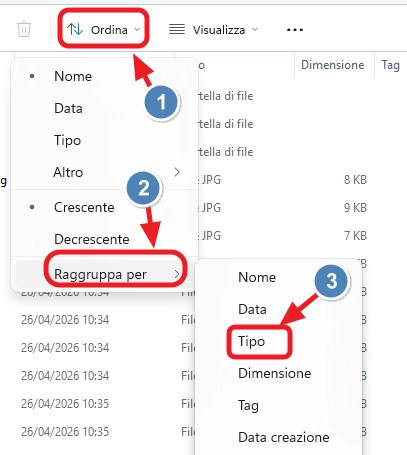
Le foto saranno divise dai documenti e dalle cartelle, rendendo tutto molto più ordinato.
Ora i tuoi file saranno divisi in gruppi a seconda del loro formato (foto, documenti, cartelle, ecc.).
Prova a raggruppare per data o per dimensione per vedere i file ordinati in modo diverso.
6. TOGLIERE IL RAGGRUPPAMENTO DEI FILE
Se preferisci tornare alla visualizzazione classica senza divisioni:1. Fai clic con il tasto destro in un punto vuoto.
2. Scegli Raggruppa per.
3. Fai clic sulla voce (Nessuno).
Tutto tornerà come prima.
In sintesi
In questa lezione abbiamo imparato:- Il menu Visualizza serve per cambiare la grandezza delle icone.
- Il Riquadro dettagli mostra le informazioni del singolo file selezionato.
- La vista Dettagli trasforma la cartella in una tabella utile per ordinare i file.
- Raggruppa per serve a dividere i file per categorie (tipo, data, ecc.).
Nella prossima lezione impareremo a selezionare e spostare questi file per metterli nelle cartelle giuste!
Ti potrebbe interessare anche...
Frasi celebri
“Se non lo sai spiegare in modo semplice, non l'hai capito abbastanza bene” (Albert Einstein).