WINDOWS 11 - Organizzare e creare cartelle
Dopo aver capito come è fatto il programma Esplora File, è il momento di passare all'azione.Imparare a creare le proprie cartelle è il primo passo per diventare padroni del computer: ti permette di decidere dove mettere i tuoi file e di ritrovarli subito quando ti servono.
1. Come creare cartelle per organizzare lo spazio
Creare una cartella è come aggiungere un nuovo cassetto nel tuo ufficio digitale.In Windows 11, il modo più semplice per farlo è usare il Menu Comandi che abbiamo visto nella scorsa lezione.
1. Apri la finestra Esplora File e spostati nella cartella dove vuoi creare il nuovo spazio (ad esempio in Documenti).
2. Fai un solo clic sul pulsante Nuovo che si trova in alto a sinistra.
3. Dal menu che appare, fai un clic sulla voce Cartella.
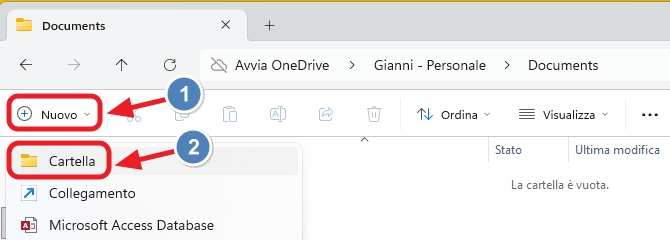
Apparirà una nuova cartella gialla con il nome provvisorio "Nuova cartella" evidenziato in azzurro.
2. Rinominare una cartella
È fondamentale dare subito un nome chiaro alla cartella (ad esempio "Bollette 2024" o "Foto Mare").1. Quando vedi la scritta azzurra "Nuova cartella", scrivi direttamente sulla tastiera il nome che hai scelto.
2. Premi il tasto INVIO per confermare.
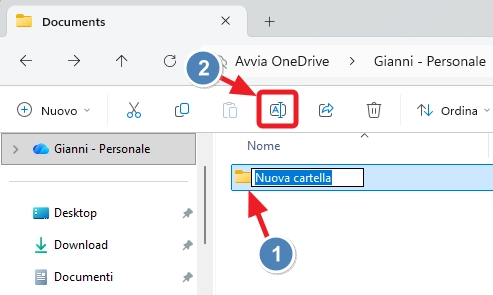
Se sbagli o vuoi cambiare nome in un secondo momento: fai un clic sulla cartella per selezionarla e poi clicca sull'icona Rinomina (che somiglia a una lettera A sopra un cursore) nel menu in alto, oppure premi il tasto F2 sulla tastiera.
3. Creare altre cartelle
Puoi creare quante cartelle vuoi, una dentro l'altra. Questo si chiama "struttura a matrioska" o gerarchia.Ad esempio, dentro la cartella "Documenti" puoi creare una cartella "Viaggi" e, dentro "Viaggi", creare "Grecia 2023" e "Spagna 2024".
Questo ti aiuterà a non avere mai troppi file tutti insieme nello stesso posto.
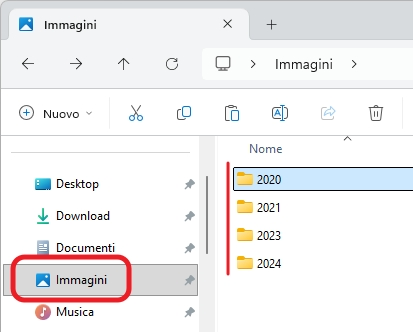
4. Altri metodi per organizzare la cartella Immagini
La cartella Immagini è quella che si riempie più velocemente. Ti consiglio di organizzarla per anni o per eventi.Prova a creare una cartella per ogni anno e poi, all'interno, crea sottocartelle per i mesi o per le occasioni speciali (compleanni, feste, gite).
5. Creare una cartella con la tastiera
Per chi vuole essere ancora più veloce, esiste una "scorciatoia" magica sulla tastiera.Tieni premuti contemporaneamente i tasti CTRL e MAIUSC (quello con la freccia in su) e poi premi il tasto N.
Windows creerà all'istante una nuova cartella pronta per essere nominata.
6. Creare una cartella con il mouse
Se preferisci usare solo il mouse, puoi usare il menu rapido (tasto destro).1. Spostati con il mouse in un punto bianco (vuoto) all'interno di una cartella o sul Desktop.
2. Fai clic con il tasto destro.
3. Sposta il mouse sulla voce Nuovo e poi fai clic su Cartella.
In sintesi
In questa lezione abbiamo imparato:- Si usa il pulsante Nuovo per aggiungere spazio.
- È importante Rinominare subito le cartelle per non fare confusione.
- Si possono creare cartelle dentro altre cartelle per una migliore Organizzazione.
- Le scorciatoie (CTRL + MAIUSC + N o tasto destro) rendono il lavoro più fluido.
Nella prossima lezione vedremo come scaricare informazioni e immagini da Internet usando il programma Edge e come salvarle ordinatamente nelle nostre nuove cartelle!
Ti potrebbe interessare anche...
Frasi celebri
“Se non lo sai spiegare in modo semplice, non l'hai capito abbastanza bene” (Albert Einstein).