WINDOWS 11 - Cercare ogni cosa nel PC
In questa lezione impareremo a usare la Ricerca di Windows 11 per trovare istantaneamente tutto ciò che è salvato nel tuo computer.Non serve più ricordare in quale cartella hai messo una foto o dove si nasconde un'impostazione: basta chiedere al PC e lui te lo mostrerà in un attimo.
1. La casella di ricerca
Sulla Barra delle Applicazioni (la striscia in basso), accanto al pulsante Start, trovi una lente di ingrandimento o una casella con scritto "Cerca".
Per iniziare, fai un solo clic sulla lente di ingrandimento o dentro la casella bianca.
In alternativa, puoi semplicemente premere il pulsante Start e iniziare a scrivere sulla tastiera: Windows capirà subito che stai cercando qualcosa.
Cosa fare se la casella di ricerca non è visibile?
Se non vedi la lente o la casella sulla barra in basso, puoi riattivarla così:
1. Fai clic con il tasto destro in un punto vuoto della barra delle applicazioni.
2. Scegli la voce Impostazioni della barra delle applicazioni.
3. Nella sezione Elementi della barra delle applicazioni, cerca la voce Cerca.
4. Scegli dal menu a tendina l'opzione che preferisci (ad esempio Casella di ricerca o Solo icona ricerca).
Se non vedi la lente o la casella sulla barra in basso, puoi riattivarla così:
1. Fai clic con il tasto destro in un punto vuoto della barra delle applicazioni.
2. Scegli la voce Impostazioni della barra delle applicazioni.
3. Nella sezione Elementi della barra delle applicazioni, cerca la voce Cerca.
4. Scegli dal menu a tendina l'opzione che preferisci (ad esempio Casella di ricerca o Solo icona ricerca).
2. Cercare le Applicazioni (App)
È il modo più veloce per aprire i programmi. Se vuoi aprire la Calcolatrice o il Blocco Note:1. Clicca sulla casella di ricerca.
2. Digita le prime lettere del programma (ad esempio "calc").
3. Windows ti mostrerà subito l'icona della Calcolatrice. Fai un clic sopra per aprirla.

3. Cercare documenti e cartelle
Hai perso un file importante? La ricerca scava dentro tutte le tue cartelle personali.Digita il nome del file che stai cercando (ad esempio "Lista" o "Relazione").
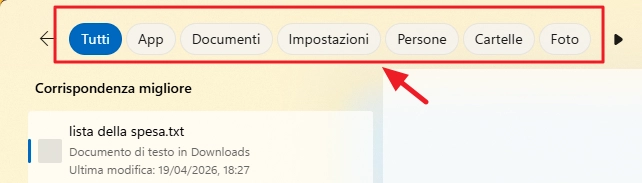
Windows ti mostrerà tutti i documenti che contengono quella parola nel nome. Se vuoi vedere solo i file di testo o le cartelle, clicca sulle voci Documenti o Cartelle che appaiono nella parte alta del pannello di ricerca.
4. Cercare foto e immagini
Windows 11 è in grado di trovare anche le tue immagini preferite.Scrivi il nome di una foto o semplicemente la parola "Immagini".
Il computer ti mostrerà le anteprime delle foto salvate nella cartella Immagini del tuo utente, permettendoti di aprirle con un solo clic.
5. Cercare nelle Impostazioni
Questo è un trucco utilissimo! Invece di navigare tra mille menu per cambiare una funzione del PC, usa la ricerca.Prova a scrivere "Sfondo" o "Mouse" o "Schermo".
Windows ti proporrà direttamente la pagina corretta delle Impostazioni per modificare quello che ti serve, facendoti risparmiare tantissimo tempo.
In sintesi
In questa lezione abbiamo imparato che la Ricerca del PC serve per trovare:- App e Programmi per aprirli velocemente.
- Documenti e Cartelle di cui non ricordiamo la posizione.
- Foto e Immagini salvate sul disco fisso.
- Impostazioni del sistema per personalizzare il computer.
Ricorda: la ricerca è limitata a quello che è presente "dentro" il tuo computer, rendendo il processo sicuro e molto veloce!
Ti potrebbe interessare anche...
Frasi celebri
“Se non lo sai spiegare in modo semplice, non l'hai capito abbastanza bene” (Albert Einstein).