IPHONE - Come usare la tastiera manuale e vocale
USARE LA TASTIERA MANUALE E VOCALE
In passato i cellulari avevano una tastiera fisica sempre visibile. Sugli iPhone la tastiera è "virtuale": appare sullo schermo solo quando è necessario inserire del testo e scompare per lasciare spazio ai contenuti. Essendo un sistema intelligente, impara dal tuo modo di scrivere per aiutarti a sbagliare meno.
FAR APPARIRE LA TASTIERA
La tastiera di iOS viene visualizzata automaticamente ogni volta che tocchi un punto in cui è possibile scrivere.
- Apri l'app Messaggi (quella con l'icona del fumetto bianco su sfondo verde).
- Tocca il pulsante "Componi" in alto a destra (rappresentato da un quadrato con una matita).
Una volta aperta la schermata, vedrai apparire la tastiera. Nota la barretta verticale lampeggiante: si chiama cursore e indica il punto esatto in cui appariranno le lettere.
Per scegliere il destinatario:
- Inizia a digitare il nome della persona presente in rubrica.
- Tocca il nome suggerito che appare nell'elenco per inserirlo automaticamente. Se il nome appare in blu, stai inviando un iMessage (gratuito tra Apple), se appare in verde è un normale SMS.
Per scrivere il corpo del messaggio:
- Tocca la casella di testo vuota appena sopra la tastiera.
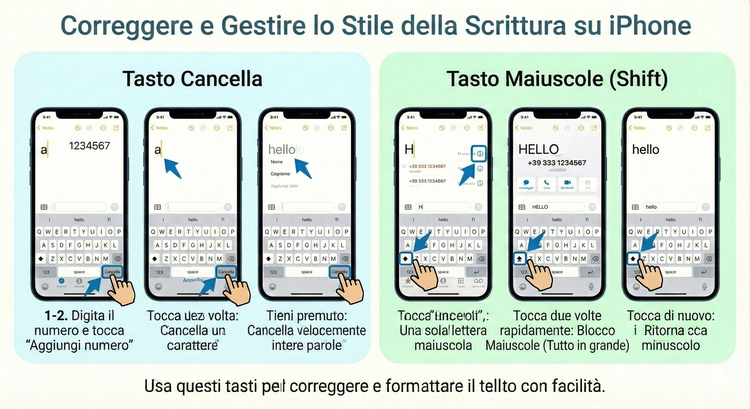
TASTO CANCELLA E GESTIONE MAIUSCOLE
Per correggere gli errori e gestire lo stile della scrittura, usa questi tasti:
Tasto Cancella: Situato a destra, rappresentato da una freccia verso sinistra con una "X".
- Toccalo una volta per cancellare un carattere.
- Tienilo premuto per cancellare velocemente intere parole.
Tasto Maiuscole (Shift): Rappresentato da una freccia rivolta verso l'alto sul lato sinistro.
- Tocca una volta: la freccia diventa nera e scriverai una sola lettera maiuscola.
- Tocca due volte rapidamente: apparirà una barretta sotto la freccia (Blocco Maiuscole) per scrivere tutto in grande.
- Tocca di nuovo per tornare al minuscolo.
NUMERI E CARATTERI SPECIALI
Per inserire numeri, punteggiatura o simboli:
- Tocca il tasto [123] posto in basso a sinistra.
Se non trovi il simbolo che cerchi (come la parentesi graffa o il segno del grado):
- Tocca il tasto [#+=] (che appare sopra il tasto ABC).
- Al termine, premi il tasto [ABC] per tornare alle lettere.
Trucco del docente: Se tieni premuta una lettera (come la "e"), appariranno tutti i caratteri accentati (è, é, ê). Basta scivolare con il dito sulla versione desiderata e rilasciare.
ANDARE A CAPO
Se vuoi iniziare un nuovo paragrafo:
- Premi il tasto blu "invio" (o "vai") posto in basso a destra.
SUGGERIMENTI E DETTATURA VOCALE
Mentre scrivi, iPhone ti propone delle parole suggerite in una barra sopra i tasti. Tocca la parola corretta per completarla. Nel 2026, grazie all'intelligenza artificiale, iPhone è diventato bravissimo a prevedere anche intere frasi!
Se preferisci non digitare, usa la Dettatura Vocale:
- Tocca l'icona del microfono che si trova nell'angolo in basso a destra dello schermo (sotto la tastiera).
- Parla chiaramente indicando anche la punteggiatura (es: "Ciao nonna punto vengo a cena punto").
- Tocca l'icona della tastiera che appare al posto del microfono per terminare.
NASCONDERE E RICHIAMARE LA TASTIERA
Su iPhone non c'è un tasto "Indietro" per nascondere la tastiera. Per farlo:
- Appoggia il dito sopra la tastiera (nell'area della conversazione) e trascina verso il basso con un movimento fluido.
- Per farla riapparire, tocca nuovamente l'area di inserimento testo.
💡 Un ultimo trucco: Se hai scritto una parola sbagliata e vuoi correggerla, tieni premuta la barra spaziatrice per un secondo. La tastiera diventerà grigia e potrai muovere il cursore come se stessi usando il mouse di un computer!
Ti potrebbe interessare anche...
Frasi celebri
“Se non lo sai spiegare in modo semplice, non l'hai capito abbastanza bene” (Albert Einstein).