GOOGLE DRIVE - Creare Sondaggi con Moduli
FACILITA LA TUA ATTIVITÀ CON EXCEL - CHIEDIMI AIUTO
Ti serve aiuto per gestire e automatizzare le tue attività con Excel?Contattami via email o via telefonica: vedi pagina dei contatti.
Sono a disposizione per analizzare e studiare le tue esigenze e proporti un preventivo per la loro realizzazione.
Vedi chi sono!

Google Drive offre la possibilità di creare un sondaggio o un test o un qualsiasi modulo, in modo facile e veloce.
Ecco ad esempio un modulo creato con Google Drive e incorporato in una pagina web: Quanto usi Internet e quali servizi e programmi usi di più?
Il sondaggio può essere pubblicato su una singola pagina web, senza alcun ausilio di siti o blog. Ad esempio lo stesso sondaggio sopracitato, può essere pubblicato in questa singola pagina, direttamente da un server di Google.
I risultati ottenuti verranno inseriti automaticamente in un database, consultabile online. Verranno inoltre creati automaticamente dei grafici che rappresenteranno la globalità delle risposte. Si potranno quindi vedere tutti i risultati a colpo d'occhio.
COME CREARE UN SONDAGGIO O MODULO
Per creare un semplice sondaggio o modulo con Google Drive:
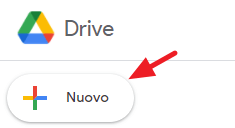
- collegati al link drive.google.com. Dopo aver eseguito l'accesso al tuo account (oppure, dopo averne creato uno nuovo),
- clicca sul pulsante "Nuovo",
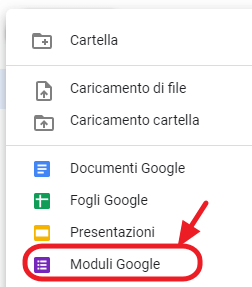
- clicca su "Moduli Google".
Verrà visualizzata una pagina nella quale potrai creare il tuo modulo personale.
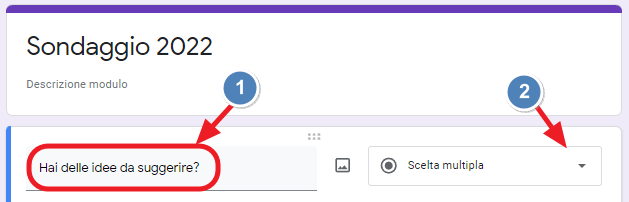
- digita il titolo sulla prima casella (Modulo senza titolo). Ad esempio digita:
Sondaggio 2022
Nel Modulo potrai inserire una o più domande. Le domande potranno essere di tipo diverso (vedi sondaggio n.1)
Nel corso della creazione potrai sempre modificare il tipo di domanda e spostare i quesiti in qualsiasi ordine.
SCEGLIERE I TIPI DI DOMANDA - TESTO O TESTO DEL PARAGRAFO
Inizia ora a creare il primo quesito.
- Digita la domanda all'interno della casella "Domanda",
- Ad esempio digita:
Hai delle idee da suggerire?
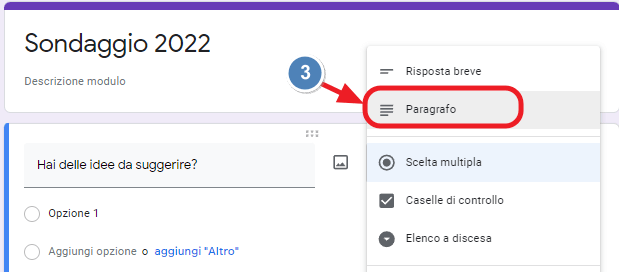
- scegli dall'elenco a discesa il tipo di domanda.
Seguendo l'esempio precedente, in questo caso, scegli "Testo" o meglio "Testo del paragrafo" (per una ipotetica risposta più lunga).
Se desideri renderla obbligatoria, clicca sul comando "Obbligatorio"
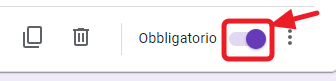
Ma in questo esempio è meglio lasciare la domanda opzionale e quindi non attivare il comando.
MODIFICARE LE DOMANDE
Le domande sono modificabili in ogni momento. Sarà sufficiente, fare un clic sul riquadro della domanda, e quest'ultima si espanderà e sarà possibile modificarla.
CANCELLARE LE DOMANDE
Per cancellare una domanda, nulla di più semplice.
- Fai un clic sul riquadro della domanda,
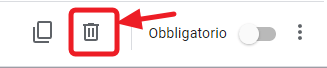
- clicca sul pulsante "Elimina" rappresentato da un cestino,
AGGIUNGERE DOMANDE - SCELTA MULTIPLA
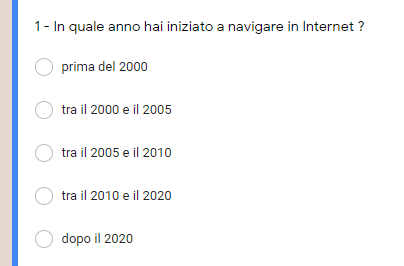
Per aggiungere domande al sondaggio (vedi come esempio, la seguente immagine),
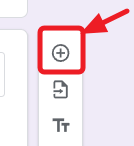
- clicca sul pulsante "Aggiungi elemento",
Per impostazione predefinita verrà aggiunto un oggetto del tipo "scelta multipla" Se così non fosse, clicca sul menu e scegli "Scelta multipla"
La scelta multipla, permette al compilatore, di scegliere una sola risposta tra quelle proposte.
Dopo aver compilato la casella "Domanda":
- clicca su "Opzione 1",
- e digita una presunta risposta. Se ad esempio hai posto la domanda "In quale anno hai iniziato a navigare in Internet?", digita
,prima del 2000
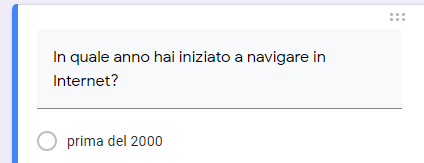
- clicca poi su "Aggiungi opzione",
- digita una seconda presunta risposta e così via. Se vuoi, puoi cliccare su "Altro" per aggiungere una casella editabile dal compilatore. Scegli infine se rendere obbligatoria la risposta,
- attivando il pulsante posto a fianco della voce "Obbligatorio",
DOMANDA CON CASELLE DI CONTROLLO
Per aggiungere una domanda con caselle di controllo, ovvero per dare l'opportunità di scegliere più risposte ad una domanda:
- clicca sul pulsante "Aggiungi elemento",
- dal menu del nuovo elemento aggiunto, scegli "Caselle di controllo",
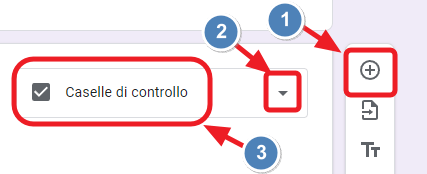
Anche qui potrai creare delle risposte predeterminate ma a differenza della "scelta multipla", chi risponderà potrà spuntare più risposte.
SPOSTARE GLI ELEMENTI
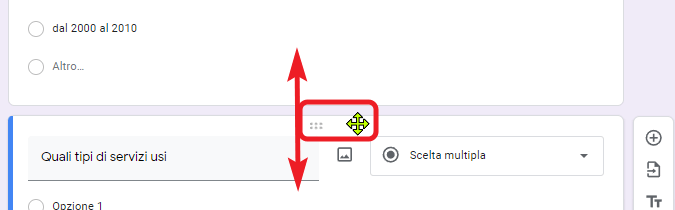
In qualsiasi momento potrai modificare la successione delle domande.
- porta il puntatore sul bordo alto dell'elemento (domanda). Il puntatore si trasforma in una quadrupla freccia divergente.,
- trascina in alto oppure in basso e rilascia.
Segui ora, la Lezione successiva per sapere come pubblicare il sondaggio.
Ti potrebbe interessare anche...
Fare calcoli e creare elenchi con
- Excel e Calc in breve
- Approfondire le funzioni avanzate di Excel
- Imparare a creare Macro
- Le video lezioni di pcdazero.it
Frasi celebri
“Se non lo sai spiegare in modo semplice, non l'hai capito abbastanza bene” (Albert Einstein).