GOOGLE FOGLI - Inserire Righe e Colonne
FACILITA LA TUA ATTIVITÀ CON EXCEL - CHIEDIMI AIUTO
Ti serve aiuto per gestire e automatizzare le tue attività con Excel?Contattami via email o via telefonica: vedi pagina dei contatti.
Sono a disposizione per analizzare e studiare le tue esigenze e proporti un preventivo per la loro realizzazione.
Vedi chi sono!
INSERIRE RIGHE E COLONNE
Con il Foglio di calcolo di Google Drive, in qualsiasi momento puoi inserire righe o colonne a piacimento tra i dati già immessi.
Per aggiungere una riga sopra la riga 1:
- seleziona una cella della riga "1" (ad esempio la cella A1),
- dal menu "Inserisci", scegli la voce "Righe",
- e quindi clicca sulla voce "Inserisci 1 riga sopra",

In alternativa:
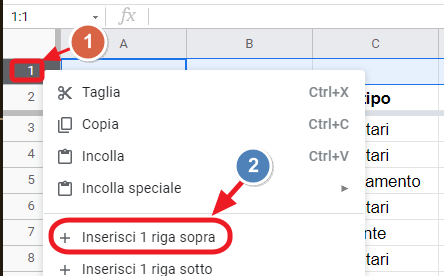
- clicca con il tasto destro sul numero di riga,
- dal menu apparso, clicca sulla voce "Inserisci 1 riga sopra",
INSERIRE PIÙ RIGHE CONTEMPORANEAMENTE
Per aggiungere contemporaneamente più righe:
- seleziona più numeri di riga,
- clicca con il tasto destro, sulla selezione,
- dal menu apparso, clicca su "Inserisci X righe sopra". Dove X, rappresenta il numero di righe selezionate.,
ESERCIZIO
Come esercizio, inserisci 2 righe sopra le intestazioni [data - importo - tipo] del "calendario spese" e crea una formula che somma gli importi della cella "B".
Ecco la soluzione:
- seleziona la riga 1 e la riga 2,
- clicca con il tasto destro sulla selezione delle righe,
- scegli con un clic la voce "Inserisci 2 righe sopra",
- seleziona la cella B1,
- dal menu "Inserisci" scegli "Funzione" e clicca sulla voce "SOMMA". Nella cella B1, verrà inserita la formula
=SOMMA()
- seleziona dalla cella B4 alla cella B20,
- premi Invio.
- Sulla cella C1 digita
e premi Invio,totali del mese di gennaio
- seleziona le celle B1 e C1 e premi i tasti Ctrl + B per formattarle in grassetto.
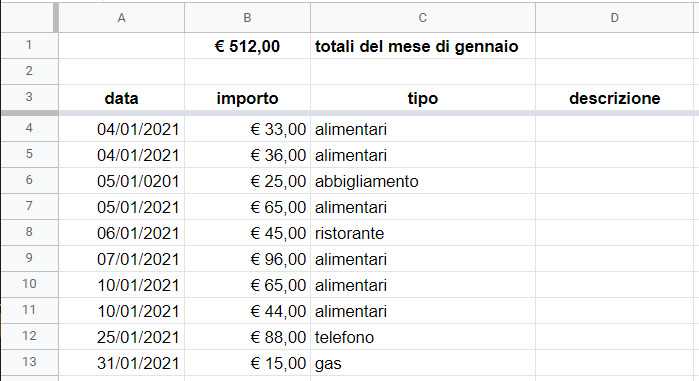
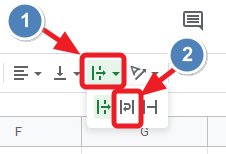
Se il testo della cella C1 si è disposto su due righe, puoi riportarlo su una riga:
- cliccando sull'icona "Testo a capo"
oppure,
- allargando la colonna.
Nella cella B1 verranno visualizzati i totali delle spese, ma se aggiungi dati dopo la riga 20, quest'ultimi non verranno conteggiati perché hai scelto di sommare le celle dalla B4 alla B20.
Per modificare la formula e aumentare il numero di righe da coinvolgere nella somma:
- fai doppio clic sulla cella B1,
- premi il tasto Backspace per cancellare la parentesi,
- digita lo zero due volte
e premi Invio. La formula sarà quindi:00
, ovvero verranno sommati i valori delle celle della colonna "B" fino alla riga 2000 compresa.,=SUM(B4:B2000)
INSERIRE COLONNE
In maniera analoga, puoi inserire colonne.
- Seleziona una cella della colonna,
- clicca sul menu "Inserisci",
- scegli la voce "Colonne",
- clicca su "Inserisci 1 Colonna a sinistra" o "Inserisci 1 Colonna a destra".
Oppure:
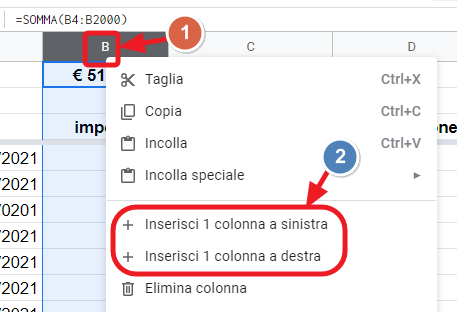
- clicca con il pulsante destro del mouse sulla lettera di colonna,
- dal menu a discesa apparso, scegli "Inserisci 1 colonna a sinistra" o "Inserisci 1 colonna a destra".
Ti potrebbe interessare anche...
Fare calcoli e creare elenchi con
- Excel e Calc in breve
- Approfondire le funzioni avanzate di Excel
- Imparare a creare Macro
- Le video lezioni di pcdazero.it
Frasi celebri
“Se non lo sai spiegare in modo semplice, non l'hai capito abbastanza bene” (Albert Einstein).