GOOGLE FOGLI - Inserire Dati
FACILITA LA TUA ATTIVITÀ CON EXCEL - CHIEDIMI AIUTO
Ti serve aiuto per gestire e automatizzare le tue attività con Excel?Contattami via email o via telefonica: vedi pagina dei contatti.
Sono a disposizione per analizzare e studiare le tue esigenze e proporti un preventivo per la loro realizzazione.
Vedi chi sono!
ACCEDERE A GOOGLE DRIVE
Per accedere a Google Drive:
- clicca su questo link Google Drive
- e se non è ancora attiva la connessione al tuo Account Google, clicca su "Vai a Drive" e segui le istruzioni indicate.

APRIRE UN FOGLIO DI LAVORO NUOVO
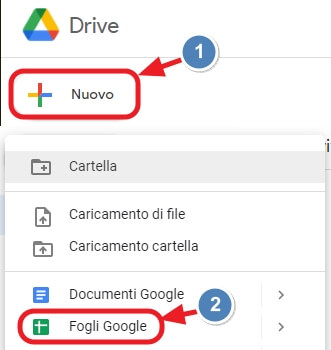
Per aprire un foglio di calcolo nuovo in Google Drive:
- dalla pannello principale del programma, clicca sulla voce "+ Nuovo",
- clicca su "Fogli Google".
 .
.
COME È FATTO UN FOGLIO DI CALCOLO
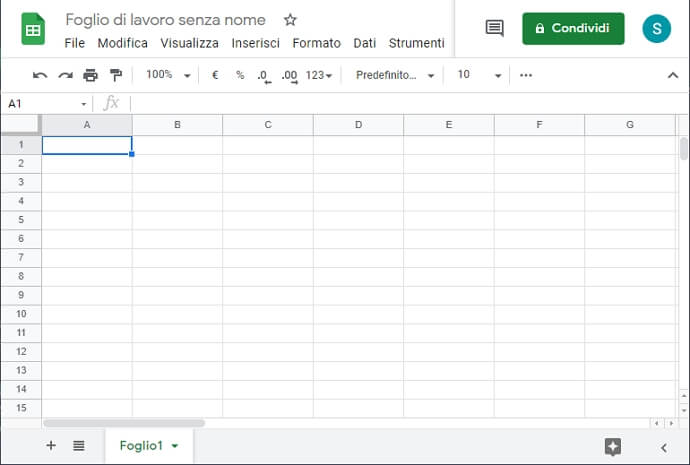
Il foglio di calcolo Google al pari di Excel e Calc è completo di barra dei menu, barra degli strumenti e si presenta diviso in celle. Ogni cella è identificata con una lettera (di colonna) e un numero (di riga). La cella A1 è situata in alto a sinistra; ed è inizialmente la cella attiva. La cella attiva è contrassegnata da un bordo più spesso e colorato, ed inoltre i riferimenti di riga e di colonna sono più scuri.
SPOSTARSI TRA LE CELLE
Premi il tasto Cursore destro da tastiera (freccia destra).
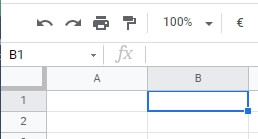
Ora, la cella attiva è la B1. Per spostarsi sulle altre celle del foglio:
- premi sui tasti cursore, detti anche tasti freccia
- oppure, fai un clic sulla cella che vuoi attivare (con il mouse).
SCRIVERE E FISSARE I DATI
Per inserire dati:
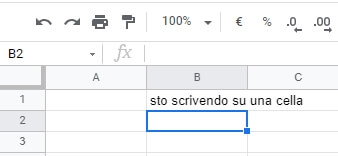
- seleziona, ovvero rendi attiva, una cella (ad esempio la cella B1),
- inizia a digitare qualcosa. Ad esempio digita:
sto scrivendo su una cella
Per confermare i dati immessi:
- premi il tasto Invio da tastiera oppure
- premi uno dei tasti cursore oppure ancora
- clicca su un'altra cella.
CANCELLARE I DATI
Per cancellare il contenuto di una cella:
- seleziona la cella,
- premi il tasto Canc oppure premi il tasto Backspace oppure, senza usare i tasti suddetti, digita sulla stessa cella il testo che deve essere sostituito ed in seguito premi il tasto Invio.
MODIFICARE ED AGGIUNGERE DATI
A volte non si vuole cancellare tutto il contenuto di una cella, ma si vuole aggiungere o modificare parte di esso. Per modificare il contenuto di una cella devi entrare in modalità modifica nei seguenti modi:
- Fai doppio clic sulla cella oppure,
- seleziona la cella e premi il tasto F2 da tastiera oppure,
- seleziona la cella e premi il tasto Invio da tastiera.
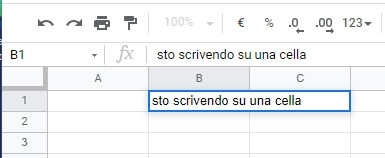
- esegui poi le modifiche usando i tasti cursore per spostare il cursore all'interno della cella e usando i tasti Canc o Backspace per cancellare parte dei contenuti.
Dopo aver terminato le modifiche, premi il tasto Invio per confermare.
Ti potrebbe interessare anche...
Fare calcoli e creare elenchi con
- Excel e Calc in breve
- Approfondire le funzioni avanzate di Excel
- Imparare a creare Macro
- Le video lezioni di pcdazero.it
Frasi celebri
“Se non lo sai spiegare in modo semplice, non l'hai capito abbastanza bene” (Albert Einstein).