ANDROID - GOOGLE CHROME: IL BROWSER PER NAVIGARE IN INTERNET

Tra le applicazioni più importanti di uno smartphone Android non può mancare Google Chrome. Questo programma è un browser, ovvero la tua "finestra" sul mondo, che ti permette di navigare in Internet, consultare siti web, leggere notizie e fare ricerche in modo semplice e sicuro.
INSTALLARE GOOGLE CHROME
Nella maggior parte dei telefoni Android, Chrome è già installato di serie. Se non lo trovi tra le tue icone:
1 - Apri l'app "Play Store".
2 - Digita:
Google Chrome
3 - Tocca su "Installa" o "Aggiorna".
Puoi anche utilizzare questo link diretto: App Google Chrome.
ESEGUIRE UNA RICERCA
Navigare con Chrome è immediato. Puoi cercare informazioni in due modi:
A. Usando la tastiera:
1 - Tocca la barra in alto con la scritta "Cerca o digita un indirizzo".
2 - Digita ciò che vuoi cercare, ad esempio:
ricetta lasagne o pcdazero
3 - Tocca il tasto Invio o la lente di ingrandimento sulla tastiera.

B. Usando la voce:
1 - Tocca l'icona del microfono situata a destra nella barra di ricerca.
2 - Pronuncia chiaramente ciò che desideri trovare.

Una volta visualizzati i risultati, trascina il dito verso l'alto per scorrere l'elenco e tocca il titolo in blu (link) per aprire il sito che ti interessa.
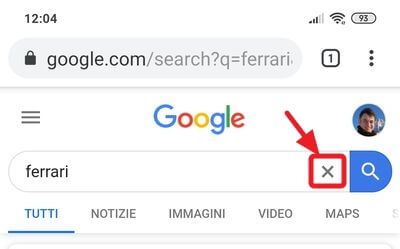
Se vuoi fare una nuova ricerca, tocca la "X" nella barra in alto per cancellare il testo precedente.
FILTRARE I RISULTATI
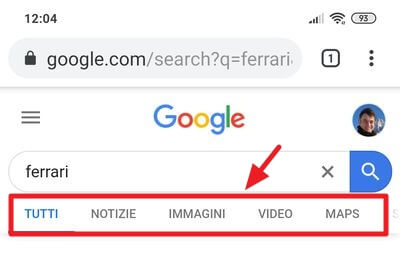
Sotto la barra di ricerca troverai delle etichette (categorie) per affinare i risultati. Puoi toccare:
- IMMAGINI: per vedere solo foto e figure.
- NOTIZIE: per leggere gli ultimi articoli di attualità.
- VIDEO: per trovare filmati su YouTube e altri siti.
- MAPS: per localizzare un luogo o un'attività.
- SHOPPING: per confrontare i prezzi di un prodotto.
NAVIGARE A SCHEDE (PIÙ PAGINE APERTE)
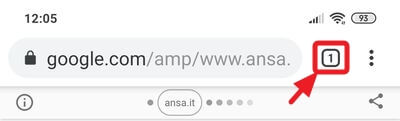
Chrome ti permette di tenere aperti più siti contemporaneamente, proprio come se fossero dei fogli sovrapposti. In alto a destra noterai un quadratino con un numero: quello indica quante pagine sono attive.
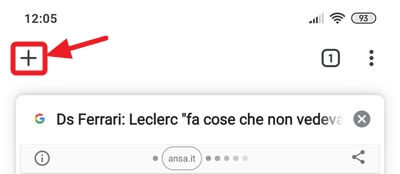
Per aprire una nuova pagina:
1 - Tocca il tasto "Schede" (il quadratino numerato).
2 - Tocca il pulsante "+" (Nuova scheda).
Per passare da una pagina all'altra:
1 - Tocca il quadratino numerato.
2 - Tocca la miniatura del sito che vuoi visualizzare.
Il consiglio del docente: Chiudi le schede che non usi più per non rallentare il telefono. Per farlo, tocca il quadratino numerato e trascina la scheda verso destra o sinistra (oppure tocca la "X" sul riquadro).
PREFERITI, CONDIVISIONE E CRONOLOGIA
Toccando il pulsante con i tre puntini verticali in alto a destra, accedi alle funzioni avanzate:
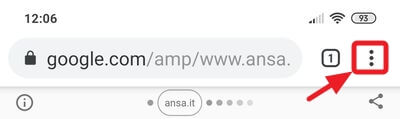
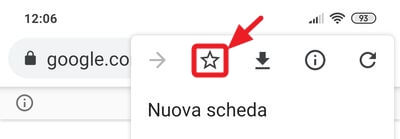
PREFERITI: Se un sito ti piace, tocca l'icona della Stella. Lo ritroverai facilmente nel menu "Preferiti" senza dover digitare di nuovo l'indirizzo.
CONDIVIDI: Vuoi inviare un articolo interessante a un amico? Tocca "Condividi" e scegli se mandarlo via WhatsApp, Email o SMS.
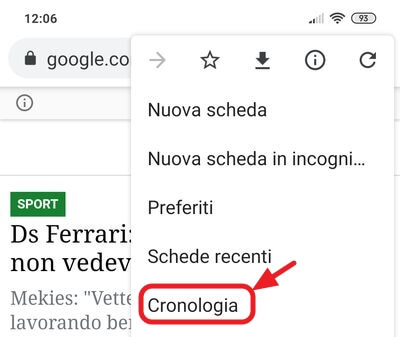
CRONOLOGIA: Se hai dimenticato il nome di un sito visitato ieri, tocca "Cronologia". Vedrai l'elenco di tutte le pagine consultate negli ultimi giorni. Toccane una per riaprirla.
Novità 2026: Grazie all'intelligenza artificiale integrata in Chrome, potresti notare un pulsante per ottenere un riassunto veloce della pagina che stai leggendo. Usalo per risparmiare tempo quando cerchi informazioni lunghe!
Ti potrebbe interessare anche...
Fare calcoli e creare elenchi con
- Scopri l affascinante mondo del Web
- Crea una email e impara ad usarla
- Naviga sicuro e mantieni efficiente il tuo PC
- Partecipa attivamente e crea il tuo primo Blog
Frasi celebri
“Se non lo sai spiegare in modo semplice, non l'hai capito abbastanza bene” (Albert Einstein).